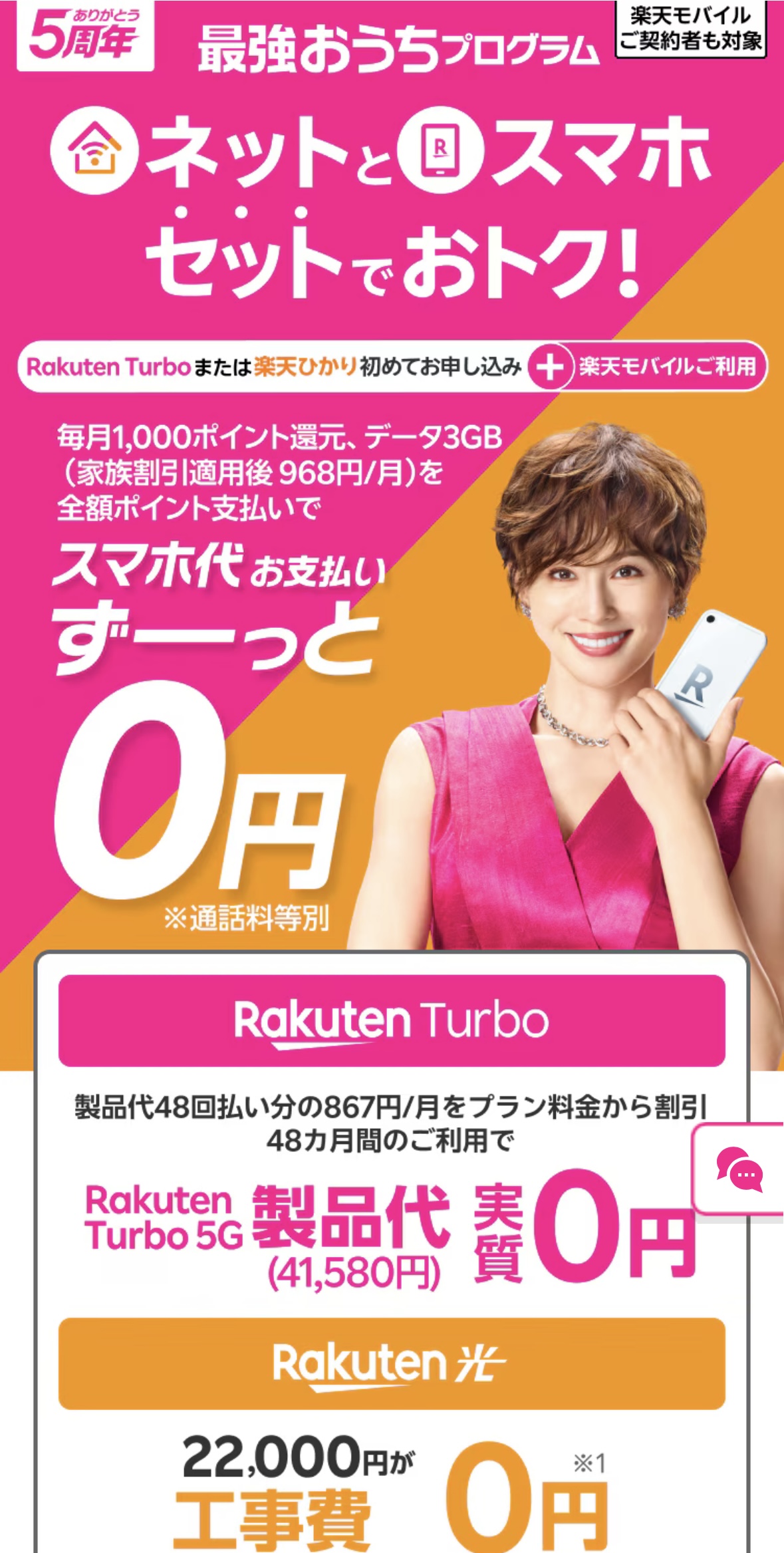
光回線不要でネットが使い放題になる?! 通信制限なし 楽天モバイル
Rakuten Turbo
#RakutenMobile #光回線 #楽天モバイル #ホームルーター #RakutenTurbo

#RakutenTurbo #UQWiMax #SoftBankAir #Home5G
- マップで電波状況の確認
- 電波の状況確認しましょう。
- 楽天モバイルのご紹介です!
- ホームルーターとは
- 申し込みの手順
- Rakuten Turbo の 申し込み手順
- 光回線 VS ホームルーター
- Wi-Fiルーターとは (Wi-Fi Router)
- Wi-Fiルーター選び方
- Wi-Fiの電波について
- Wi-Fiルーターの代表的なメーカー
- Wi-Fiルーターとホームルーターとの違い
- IoT(Internet of Things)とは
- IoT構築におけるWi-Fi-IRリモコン(赤外線ユニバーサルリモコン)について
- キャンピングカーDIY
- EcoFlow (エコフロー)
- アマゾン Amazon
- おすすめ書籍 【お金の大学】
- 北の大地十勝(北海道)に移住
マップで電波状況の確認
サービスエリア (楽天モバイル)
電波の状況確認しましょう。
スマホで下記の番号を入力すると
*3001#12345#*
受信の電波状況が確認できます。(4Gは注意)
Band3 楽天回線 Band18 パートナー回線
楽天モバイルのご紹介です!
【楽天モバイルのご紹介です!】
新規ご契約でポイントプレゼント!
※楽天会員にログインまたは新規登録後、楽天モバイル紹介キャンペーンページに遷移します。
▼キャンペーンはこちら

ホームルーターとは
ホームルーターは、自宅で手軽にインターネット環境を構築できる便利なツールです。以下に、ホームルーターの仕組み、メリット・デメリット、選び方などを詳しく解説します。
ホームルーターとは?
ホームルーターは、モバイル回線を利用してインターネットに接続する据え置き型のWi-Fiルーターです。コンセントに挿すだけでWi-Fi環境を構築できるため、光回線のような開通工事が不要で、手軽にインターネットを利用できます。
ホームルーターの仕組み
ホームルーターは、スマートフォンと同じようにモバイル回線を利用してインターネットに接続します。データSIMと呼ばれる専用のSIMカードを本体に挿入し、モバイル回線の電波をWi-Fi信号に変換して、パソコンやスマートフォンなどのデバイスにインターネット接続を提供します。
ホームルーターのメリット
- 工事不要で手軽に導入できる: 光回線のような開通工事が不要で、コンセントに挿すだけでインターネットを利用できます。
- 引っ越しが多い人におすすめ: 引っ越しの際に回線工事の手続きが不要で、移転先でもすぐにインターネットを利用できます。
- 複数のデバイスを同時接続可能: Wi-Fi接続に対応したパソコン、スマートフォン、タブレット、ゲーム機などを同時に接続できます。
- 光回線よりも料金が安い場合がある: サービスによっては、光回線よりも月額料金が安く利用できる場合があります。
ホームルーターのデメリット - 通信速度が光回線に劣る場合がある: モバイル回線を利用するため、光回線と比べて通信速度が遅くなる場合や、通信が不安定になる場合があります。
- データ容量に制限がある場合がある: サービスによっては、月間のデータ容量に上限が設けられている場合があります。
- オンラインゲームや動画視聴には不向きな場合がある: 通信速度や安定性が求められるオンラインゲームや高画質の動画視聴には、光回線の方が適している場合があります。
- 設置場所によって電波状況に差が出る: モバイル回線の電波状況に左右されるため、設置場所によっては電波が弱く、通信速度が低下する場合があります。
ホームルーターの選び方 - 通信速度と安定性: 利用する場所の電波状況や、利用目的(動画視聴、オンラインゲームなど)に合わせて、十分な通信速度と安定性があるホームルーターを選びましょう。
- データ容量: 月間のデータ使用量に合わせて、適切なデータ容量のプランを選びましょう。
- 同時接続台数: 家族や複数人で利用する場合は、同時接続台数が多いホームルーターを選びましょう。
- 料金プラン: 月額料金やキャンペーンなどを比較して、お得なプランを選びましょう。
- 提供エリア: 利用する場所がサービス提供エリア内であることを確認しましょう。
主なホームルーターサービス - Rakuten Turbo
- SoftBank Air
- WiMAX
- ドコモ home 5G
これらのサービスは、それぞれ特徴や料金プランが異なるため、ご自身の利用状況に合わせて比較検討することをおすすめします。
ホームルーターは、手軽にインターネット環境を構築できる便利なツールですが、デメリットも理解した上で、ご自身の利用目的に合ったサービスを選びましょう。
申し込みの手順
楽天モバイルのお申し込み手順は、大きく分けて以下の通りです。
- 必要なものを準備する
- 本人確認書類: 運転免許証、マイナンバーカード、パスポートなど
- 楽天会員IDとパスワード: 楽天会員でない場合は、事前に登録が必要です。
- クレジットカードまたは銀行口座情報: 料金の支払いに必要です。
- MNP予約番号(他社から乗り換える場合): 現在お使いの電話番号を引き継ぐ場合に必要です。
- 楽天モバイル公式サイトから申し込む
- 楽天モバイル公式サイトにアクセスします。
- 契約するプランとSIMの種類(SIMカードまたはeSIM)を選択します。
- 端末を購入する場合は、希望の機種と支払い回数を選択します。
- 楽天会員IDとパスワードでログインします。
- 本人確認書類をアップロードします。
- 電話番号を選択します(新規契約またはMNP)。
- 配送先情報などの必要事項を入力します。
- 申し込み内容を確認し、確定します。
- 商品を受け取る
- SIMカードまたは端末が配送されます。
- eSIMの場合は、設定に必要な情報がメールで届きます。
- *Rakuten Turboの場合は必ずpSIM(物理SIM)で申し込むこと
- 初期設定を行う
- SIMカードを端末に挿入するか、eSIMの設定を行います。
- APN設定など、必要な設定を行います。
- 楽天Linkアプリをインストールし、初期設定を行います。
- MNP開通手続き(他社から乗り換える場合)
- 楽天モバイル回線の開通手続きを行います。
- これにより、現在お使いの電話番号が楽天モバイルで利用できるようになります。
その他 - 楽天モバイルでは、オンラインだけでなく、電話や楽天モバイルショップでも申し込みを受け付けています。
- 楽天モバイルの申し込み手順は、楽天モバイル公式サイトでも確認できます。
- お申し込み方法 | お客様サポート | 楽天モバイル
- Rakuten最強プランお申し込み方法(お客様情報入力)
Rakuten Turbo の 申し込み手順
楽天モバイルのホームルーターサービス「Rakuten Turbo」のお申し込み手順は、以下の通りです。
- 事前準備
- 楽天会員IDとパスワード: 楽天会員でない場合は、事前に登録が必要です。
- 本人確認書類: 運転免許証、マイナンバーカードなど。
- クレジットカードまたは銀行口座情報: 料金の支払いに必要です。
- 設置場所の住所: サービス提供エリア内であるか確認が必要です。
- 楽天モバイル公式サイトから申し込む
- 楽天モバイル公式サイトの「Rakuten Turbo」のページにアクセスします。
- Rakuten Turbo
- 「お申し込み」ボタンをクリックします。
- 「Rakuten Turbo 5G」本体の支払い回数を選択し、「申し込む」をクリックします。
- 「my 楽天モバイル」へログインします。
- 契約者情報を確認し、必要事項を入力します。
- 配送先住所・設置先住所を登録します。
- プラン料金・製品代金のお支払い方法、お支払い回数を選択します。
- 重要事項説明・利用規約を確認し、同意します。
- お申し込み完了です。
- 商品を受け取る
- 申し込み時に指定した配送先住所に、「Rakuten Turbo 5G」本体が配送されます。
- 初期設定を行う
- 「Rakuten Turbo 5G」本体をコンセントに接続します。
- Wi-Fi設定を行い、インターネット接続を確認します。
補足事項 - 楽天モバイルショップでも「Rakuten Turbo」の申し込みを受け付けています。
- お申し込み前に、必ずサービス提供エリア内であるか確認してください。
- 未成年の方が申し込む場合は、親権者の同意が必要です。
- 契約内容や配送状況は、「my 楽天モバイル」で確認できます。
より詳しい情報は、楽天モバイル公式サイトをご確認ください。
光回線 VS ホームルーター
両者を比較して詳しく説明します。
光回線のメリット
- 高速で安定した通信:
- 光ファイバーケーブルを使用するため、通信速度が非常に速く、安定しています。
- 大容量のデータ通信も快適に行えるため、オンラインゲームや高画質動画の視聴に適しています。
- 通信制限が少ない:
- 基本的に月間のデータ通信量に制限がないため、安心してインターネットを利用できます。
- 有線接続による安定性:
- Wi-Fiなどの無線接続とくらべ、有線接続は外部からの電波干渉を受けにくく安定した通信が可能です。
光回線のデメリット - 開通工事が必要:
- 回線工事が必要なため、開通までに時間がかかり、工事費用も発生する場合があります。
- 引っ越しの際に手間がかかる:
- 引っ越しの際には、回線の移設工事が必要になるため、手間と費用がかかります。
- 月額料金が高い傾向がある:
- ホームルーターとくらべ、月額料金が高めに設定されていることが多いです。
ホームルーターのメリット - 工事不要で手軽に導入できる:
- コンセントに挿すだけでインターネットを利用できるため、開通工事が不要です。
- 引っ越しが多い人や、工事が難しい場所に住んでいる人におすすめです。
- 設置場所の自由度が高い:
- コンセントがあればどこでも設置できるため、設置場所の自由度が高いです。
- 光回線よりも料金が安い場合がある:
- 光回線とくらべ、月額料金が安く設定されている場合があります。
ホームルーターのデメリット- 通信速度が光回線に劣る場合がある:
- モバイル回線を利用するため、光回線と比べて通信速度が遅くなる場合や、通信が不安定になる場合があります。
- データ容量に制限がある場合がある:
- サービスによっては、月間のデータ容量に上限が設けられている場合があります。
- 電波状況に左右される:
- モバイル回線の電波状況に左右されるため、場所や時間帯によって通信速度が変動することがあります。
- オンラインゲームや高画質動画の視聴には不向きな場合がある:
- 通信速度や安定性が求められるオンラインゲームや高画質の動画視聴には、光回線の方が適している場合があります。
どちらを選ぶべきか - 光回線がおすすめの人:
- 高速で安定したインターネット環境を求める人
- オンラインゲームや高画質動画を頻繁に利用する人
- データ容量を気にせずにインターネットを利用したい人
- ホームルーターがおすすめの人:
- 工事不要で手軽にインターネットを利用したい人
- 引っ越しが多い人
- 光回線の工事が難しい場所に住んでいる人
- ある程度のデータ通信が出来れば問題ない方。
ご自身のインターネット利用状況や重視するポイントを考慮して、最適な選択をしてください。
Wi-Fiルーターとは (Wi-Fi Router)
Wi-Fiルーターについてですね。Wi-Fiルーターは、現代のインターネット環境において非常に重要な役割を果たしています。以下に、Wi-Fiルーターの基本的な知識から、より詳しい情報までをまとめました。
Wi-Fiルーターとは?
- Wi-Fiルーターは、インターネット回線と家庭内のデバイス(スマートフォン、パソコン、タブレットなど)を無線で接続するための機器です。
- これにより、ケーブルを使わずに、家中でインターネットを利用できるようになります。
Wi-Fiルーターの主な機能 - ルーター機能:
- 複数のデバイスで同時にインターネット接続を可能にします。
- インターネット回線から取得したIPアドレスを、家庭内のデバイスに分配します。
- Wi-Fi(無線LAN)機能:
- 無線でデバイスをインターネットに接続します。
- Wi-Fiの規格(Wi-Fi 6、Wi-Fi 5など)によって、通信速度や安定性が異なります。
- セキュリティ機能:
- 不正アクセスからネットワークを保護するための機能(ファイアウォール、WPA/WPA2/WPA3など)を備えています。
Wi-Fiルーターの種類 - 据え置き型Wi-Fiルーター:
- 家庭やオフィスなどで使用される一般的なタイプです。
- 高性能なモデルが多く、広い範囲をカバーできます。
- モバイルWi-Fiルーター:
- 持ち運びが可能で、外出先でもWi-Fiを利用できます。
- スマートフォンと同様に、携帯電話会社の回線を利用します。
- メッシュWi-Fiルーター:
- 複数のWi-Fiルーターを連携させて、広い範囲をカバーします。
- 家の隅々まで安定したWi-Fi環境を構築できます。
- Wi-Fi中継機
- Wi-Fiルーターの電波を中継して、Wi-Fiのエリアを拡大します。
- Wi-Fiルーターとセットで導入することによりご自宅のWi-Fi環境をよりよくすることができます。
Wi-Fiルーターを選ぶ際のポイント - 通信速度:
- 利用するインターネット回線の速度や、利用人数に合わせて選びます。
- Wi-Fi6などの最新規格に対応していると高速で安定した通信が可能です。
- 対応規格:
- 使用するデバイスが対応しているWi-Fi規格を確認します。
- セキュリティ:
- WPA3など、最新のセキュリティ規格に対応しているか確認します。
- 接続台数:
- 同時に接続するデバイスの数に合わせて選びます。
- 付加機能:
- ペアレンタルコントロールやゲストWi-Fiなど、必要な機能があるか確認します。
- 家の広さ、構造
- 家の広さや、構造によって必要なWi-Fiルーターの性能が変わります。
- 広い家や、壁や、階数の多い家では、メッシュWi-Fiルーターや、Wi-Fi中継機を導入することを推奨します。
Wi-Fiルーターの設置と設定 - Wi-Fiルーターは、インターネット回線のモデムまたはONU(光回線終端装置)とLANケーブルで接続します。
- 設定は、パソコンやスマートフォンからWi-Fiルーターの設定画面にアクセスして行います。
ご自身のインターネット環境や用途に合わせて、最適なWi-Fiルーターを選んでください。
Wi-Fiルーター選び方
Wi-Fiルーター選びは、インターネット環境を快適にする上で非常に重要です。以下のポイントを参考に、ご自身の環境に最適なWi-Fiルーターを選んでください。
- 利用環境の確認
- 家の広さと間取り:
- 広い家や、壁や階数が多い家では、メッシュWi-FiルーターやWi-Fi中継機がおすすめです。
- マンションなどでは、電波干渉の少ない5GHz帯に対応したルーターを選ぶと良いでしょう。
- 利用人数とデバイス数:
- 家族で複数のデバイスを同時に接続する場合は、接続台数が多いルーターが必要です。
- スマートフォン、パソコン、ゲーム機、スマート家電など、接続するデバイスの種類も考慮しましょう。
- インターネット回線:
- 契約しているインターネット回線の速度に合わせて、Wi-Fiルーターの規格を選びます。
- 光回線などの高速回線を利用している場合は、Wi-Fi 6やWi-Fi 6E、Wi-Fi 7などの最新規格に対応したルーターがおすすめです。
- Wi-Fiルーターの性能
- Wi-Fi規格:
- 最新のWi-Fi規格(Wi-Fi 6、Wi-Fi 6E、Wi-Fi 7)に対応しているか確認しましょう。新しい規格ほど、通信速度が速く、安定性が向上します。
- 通信速度:
- Wi-Fiルーターの最大通信速度を確認します。高速なインターネット回線を利用している場合は、より高速なルーターを選ぶと良いでしょう。
- アンテナ数とビームフォーミング:
- アンテナ数が多いほど、広範囲に電波を飛ばすことができます。
- ビームフォーミング機能は、特定のデバイスに電波を集中させることで、通信の安定性を高めます。
- セキュリティ機能:
- WPA3などの最新のセキュリティ規格に対応しているか確認しましょう。
- ファイアウォールやペアレンタルコントロールなどの機能も、必要に応じて確認します。
- その他の機能
- メッシュWi-Fi:
- 広い家や、電波が届きにくい場所がある場合は、メッシュWi-Fiに対応したルーターがおすすめです。
- Wi-Fi中継機モード:
- Wi-Fiルーターの電波を中継して、Wi-Fiのエリアを拡大します。
- ゲストWi-Fi:
- 来客用に、メインのネットワークとは別のWi-Fiを設定できる機能です。
- QoS(Quality of Service):
- 特定のデバイスやアプリケーションの通信を優先させる機能です。オンラインゲームや動画視聴を快適に楽しめます。
- スマートスピーカー連携:
- スマートスピーカーと連携することで、音声でWi-Fiルーターを操作できる場合があります。
- メーカーと価格
- 信頼できるメーカー:
- バッファロー、NEC、TP-Linkなどの信頼できるメーカーの製品を選ぶと安心です。
- 予算:
- 必要な機能と予算に合わせて、最適なWi-Fiルーターを選びましょう。
補足 - Wi-Fiルーターの性能は、利用環境やデバイスによって大きく異なります。
- 最新のWi-Fi規格に対応したルーターは、価格が高い傾向があります。
- 購入前に、製品のレビューや評判を確認することをおすすめします。
これらの情報を参考に、ご自身のインターネット環境に最適なWi-Fiルーターを見つけて、快適なインターネットライフを送ってください。
Wi-Fiの電波について
Wi-Fiの電波は、主に周波数帯と規格によって分類されます。それぞれの特性を理解することで、より快適なWi-Fi環境を構築できます。
- 周波数帯
Wi-Fiで使用される主な周波数帯は、2.4GHz帯と5GHz帯、そして最新の6GHz帯です。
- 2.4GHz帯:
- 長所: 障害物に強く、遠くまで届きやすい。
- 短所: 電子レンジやBluetoothなど、他の機器との電波干渉が起こりやすい。
- 用途: 壁や障害物が多い環境、広い範囲をカバーしたい場合。
- 5GHz帯:
- 長所: 電波干渉が少なく、高速通信が可能。
- 短所: 障害物に弱く、遠くまで届きにくい。
- 用途: 高速通信が必要なオンラインゲームや動画視聴、電波干渉を避けたい場合。
- 6GHz帯:
- 長所:最新の規格で、より高速で安定した通信が可能。
- 短所:対応機器がまだ少ない。
- 用途:Wi-Fi 6E,Wi-Fi 7に対応した最新機器での高速大容量の通信。
- Wi-Fi規格
Wi-Fi規格は、IEEE(米国電気電子学会)によって定められた無線LANの標準規格です。主な規格と特徴は以下の通りです。
- Wi-Fi 4 (IEEE 802.11n):
- 2.4GHz帯と5GHz帯に対応。
- 最大通信速度は600Mbps。
- MIMO(Multiple-Input Multiple-Output)技術により、通信速度と安定性が向上。
- Wi-Fi 5 (IEEE 802.11ac):
- 5GHz帯のみに対応。
- 最大通信速度は6.9Gbps。
- MU-MIMO(Multi-User MIMO)技術により、複数デバイスとの同時通信が効率化。
- Wi-Fi 6 (IEEE 802.11ax):
- 2.4GHz帯と5GHz帯に対応。
- 最大通信速度は9.6Gbps。
- OFDMA(Orthogonal Frequency Division Multiple Access)技術により、多数のデバイスが接続された環境でも安定した通信が可能。
- Wi-Fi 6E:
- Wi-Fi 6の拡張版であり、6GHz帯に対応。
- より広い帯域幅と少ない電波干渉により、高速かつ安定した通信を実現。
- Wi-Fi 7:
- 最新のWi-Fi規格であり、2.4GHz帯と5GHz帯と6GHz帯に対応。
- 最大通信速度は40Gbps。
- MLO(Multi-Link Operation)などの技術により、更なる高速化、低遅延化。
- 電波の特性
- 指向性:
- Wi-Fiルーターのアンテナから放射される電波は、特定の方向に強く放射されます。
- アンテナの向きを調整することで、電波の届く範囲を調整できます。
- 減衰:
- 電波は、距離が離れるほど、また障害物(壁、家具など)を通過するほど減衰します。
- 電波が弱い場合は、Wi-Fiルーターの設置場所を見直したり、中継機を設置したりすることで改善できます。
- 干渉:
- 同じ周波数帯を使用する他の機器(電子レンジ、Bluetooth機器など)や、近隣のWi-Fiルーターからの電波干渉を受けることがあります。
- 電波干渉が起こると、通信速度が低下したり、接続が不安定になったりすることがあります。
これらの情報を参考に、ご自身の環境に最適なWi-Fi環境を構築してください。
Wi-Fiルーターの代表的なメーカー
Wi-Fiルーターの代表的なメーカーは数多く存在しますが、特に人気と実績のあるメーカーをいくつかご紹介します。
国内メーカー
- バッファロー(BUFFALO):
- 豊富なラインナップと高い性能で、幅広いユーザーから支持されています。
- 初心者でも設定しやすいモデルが多く、安心感があります。
- 日本の住宅環境に合わせた製品開発に強みを持っています。
- NECプラットフォームズ(Aterm):
- 国産メーカーとしての信頼性と、安定した通信性能が特徴です。
- 独自のアンテナ技術により、電波の届きにくい場所でも快適な通信が可能です。
- セキュリティ機能も充実しています。
- アイ・オー・データ機器(I-O DATA):
- 比較的に安価な製品が多く、コストパフォーマンスを重視する方におすすめです。
- シンプルな機能で使いやすく、設定も簡単です。
- エレコム(ELECOM):
- パソコン周辺機器メーカーとして有名で、Wi-Fiルーターも幅広いラインナップを展開しています。
- デザイン性の高いモデルや、多機能なモデルなど、選択肢が豊富です。
海外メーカー - TP-Link:
- 世界的に高いシェアを誇るメーカーで、高性能な製品をリーズナブルな価格で提供しています。
- 最新のWi-Fi規格に対応した製品も多く、技術力に定評があります。
- ASUS:
- ゲーミングPCやマザーボードで有名なメーカーで、高性能なWi-Fiルーターも展開しています。
- ゲーミング向けの機能が充実したモデルや、スタイリッシュなデザインのモデルが人気です。
これらのメーカー以外にも、様々なメーカーがWi-Fiルーターを製造・販売しています。ご自身の利用環境やニーズに合わせて、最適なメーカーと製品を選んでください。
Wi-Fiルーターとホームルーターとの違い
Wi-Fiルーターとホームルーターは、どちらも無線でインターネットに接続するための機器ですが、その仕組みと用途にはいくつかの重要な違いがあります。
Wi-Fiルーター
- 仕組み:
- 光回線やケーブルテレビ回線などの固定回線に接続し、有線で受け取ったインターネット信号を無線(Wi-Fi)に変換して、スマートフォンやパソコンなどのデバイスに配信します。
- モデムやONU(光回線終端装置)と組み合わせて使用します。
- 特徴:
- 固定回線を使用するため、一般的に通信速度が速く、安定しています。
- 設置場所は固定回線の引き込み口付近に限られます。
- 設定や管理は、ある程度の専門知識が必要な場合があります。
- 用途:
- 家庭やオフィスなど、固定回線が利用できる環境で、高速で安定したインターネット接続が必要な場合に適しています。
ホームルーター - 仕組み:
- 携帯電話会社のモバイル回線(4G/LTE、5Gなど)を利用して、無線でインターネットに接続します。
- コンセントに挿すだけで使用でき、工事は不要です。
- 特徴:
- 設置場所を選ばず、工事不要で手軽にインターネットを利用できます。
- モバイル回線を使用するため、通信速度や安定性は、回線の混雑状況や電波状況に左右されます。
- 引っ越しや一時的な利用など、柔軟なインターネット環境を求める場合に便利です。
- 用途:
- 固定回線の工事が難しい場所や、手軽にインターネットを利用したい場合に適しています。
- 一時的にインターネット回線が必要な場合や、固定回線の代替としても使用されます。
主な違いのまとめ
| 項目 | Wi-Fiルーター | ホームルーター |
|—|—|—|
| 回線 | 固定回線(光回線、ケーブルテレビ回線など) | モバイル回線(4G/LTE、5Gなど) |
| 設置 | 固定回線の引き込み口付近 | コンセントがあればどこでも |
| 工事 | 必要 | 不要 |
| 通信速度 | 速く、安定している | 回線の混雑状況や電波状況に左右される |
| 用途 | 高速で安定したインターネット接続が必要な場合 | 手軽にインターネットを利用したい場合、固定回線の代替 |
どちらを選ぶかは、インターネットの利用環境やニーズによって異なります。 - 高速で安定したインターネット接続が必要な場合は、Wi-Fiルーター
- 手軽にインターネットを利用したい場合や、工事が難しい場合は、ホームルーター
を選ぶと良いでしょう。
IoT(Internet of Things)とは
IoT(Internet of Things)とは、「モノのインターネット」と訳され、身の回りの様々なモノがインターネットに接続され、相互に通信することで、便利なサービスを提供する仕組みのことです。
例えば、
- スマートフォンで外出先からエアコンを操作する
- スマートスピーカーに話しかけて照明をつけたり、音楽を再生したりする
- 冷蔵庫が自動的に食材の在庫を管理し、足りないものを注文する
などがIoTの活用例です。
セキュリティカメラ(ネットワークカメラ)とは?
セキュリティカメラ(ネットワークカメラ)は、撮影した映像をインターネット経由で確認できるカメラのことです。従来の防犯カメラと異なり、スマートフォンやパソコンからリアルタイムで映像を確認したり、録画した映像を再生したりすることができます。
IoTとセキュリティカメラの関係
セキュリティカメラは、IoTデバイスの一つとして位置づけられます。セキュリティカメラがインターネットに接続されることで、以下のような便利な機能が実現します。- 外出先からスマートフォンで自宅やオフィスの様子を確認する
- 不審な動きを検知すると、スマートフォンに通知が届く
- 録画した映像をクラウド上に保存し、いつでもどこでも確認できる
- 他のIoT機器との連携(例:不審な動きを検知すると照明が点灯する)
セキュリティカメラの活用例 - 防犯対策:自宅やオフィスの防犯対策として、不審者の侵入や盗難を防止します。
- ペットの見守り:外出中にペットの様子を確認し、安心できます。
- 高齢者の見守り:離れて暮らす高齢者の様子を確認し、異変があればすぐに気づけます。
- 店舗や施設の管理:店舗や施設の状況を遠隔で監視し、業務効率化や安全管理に役立てます。
セキュリティ上の注意点
セキュリティカメラは便利な一方で、インターネットに接続されているため、セキュリティ上のリスクも伴います。 - 不正アクセス:第三者に不正アクセスされ、映像が盗み見られる可能性があります。
- 情報漏洩:録画した映像が外部に漏洩する可能性があります。
- 乗っ取り:カメラが乗っ取られ悪用される可能性があります。
セキュリティカメラを導入する際は、以下の点に注意することが重要です。 - 信頼できるメーカーの製品を選ぶ
- 初期設定のパスワードを変更する
- ファームウェアを常に最新の状態に保つ
- セキュリティ対策ソフトを導入する
- 不要な場合は電源をOFFにしておく
これらの注意点に留意し、安全にセキュリティカメラを活用しましょう。
IoT構築におけるWi-Fi-IRリモコン(赤外線ユニバーサルリモコン)について
IoT構築におけるWi-Fi-IRリモコン(赤外線ユニバーサルリモコン)とAlexa、Google Homeなどのスマートスピーカーとの関係性について、わかりやすく説明します。現状では旧来の家電を制御するにはこのwi-fi-IRリモコンが必須になります。 (+style)
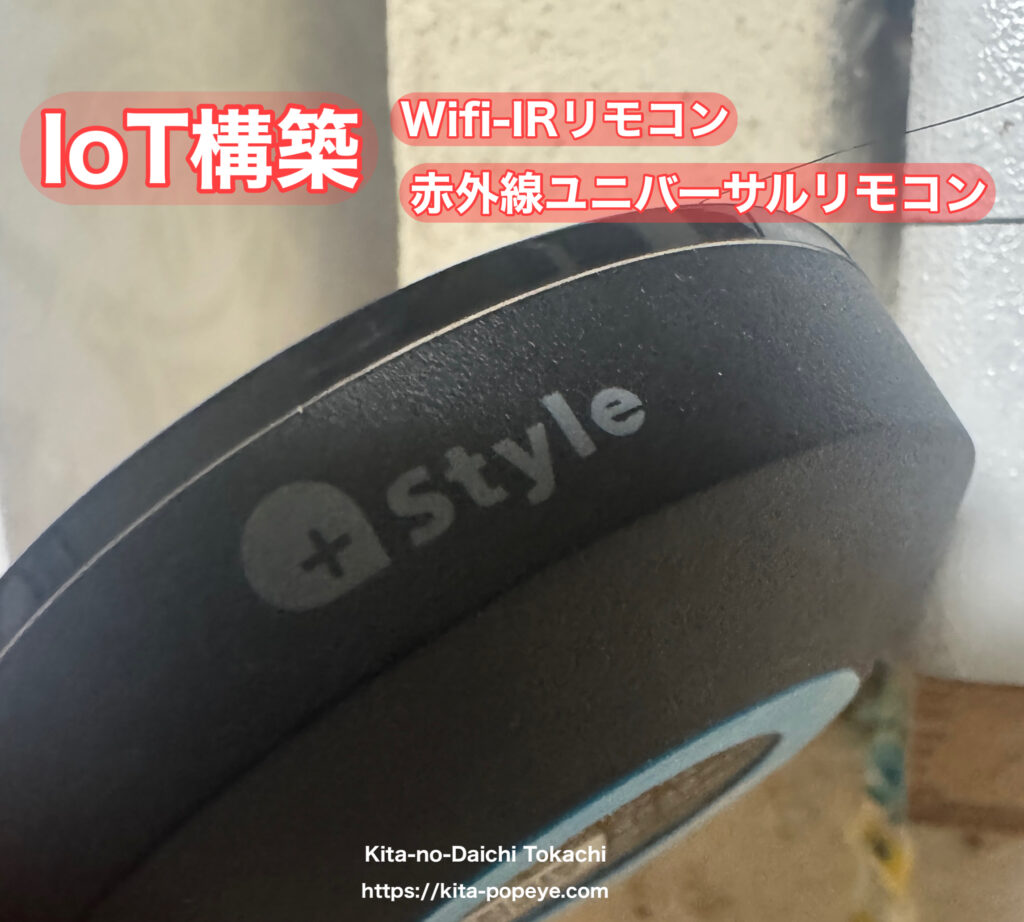
Wi-Fi-IRリモコンとは
- Wi-Fi経由でインターネットに接続し、赤外線信号を送信することで、テレビ、エアコン、照明など、赤外線リモコンで操作する家電をスマートフォンやスマートスピーカーから操作できるデバイスです。
- 「ユニバーサル」とあるように、多くの家電製品の赤外線信号を学習し、1つのデバイスで複数の家電を操作できます。
Alexa、Google Homeとの互換性- 多くのWi-Fi-IRリモコンは、AlexaやGoogle Homeと互換性があり、音声で家電を操作できます。
- 例えば、「アレクサ、テレビをつけて」「OK Google、エアコンを25度に設定して」といった音声コマンドで家電を操作できます。
- これにより、ハンズフリーで家電を操作できるため、より快適なスマートホーム環境を実現できます。
IoT構築における関係性 - Wi-Fi-IRリモコンは、既存の家電をスマートホーム化するための重要な役割を果たします。
- スマートスピーカーと組み合わせることで、音声による家電操作が可能になり、IoT環境の利便性を高めます。
- スマートフォンアプリと連携することで、外出先から家電を操作したり、タイマー設定などの自動化機能を利用したりできます。
- スマートホーム化を低コストで実現
- スマート家電に買い替えるよりも、既存の家電にWi-Fi-IRリモコンを追加する方が一般的に安価にスマートホーム化が可能です。
注意点- Wi-Fi-IRリモコンは、赤外線信号が届く範囲でしか家電を操作できません。障害物があると信号が遮られる場合があります。
- 製品によっては、すべての家電に対応しているわけではありません。購入前に対応機種を確認することが重要です。
- Wi-Fi環境が必須となります。
まとめ
Wi-Fi-IRリモコンは、スマートスピーカーと連携することで、既存の家電を音声で操作できる便利なデバイスです。IoT環境を構築する上で、重要な役割を果たします。

キャンピングカーDIY
屋根換気扇交換(ベンチレーションファン交換)

キャンピングカー 走行充電器(Ecoflow)設置工事

EcoFlow (エコフロー)

アマゾン Amazon

おすすめ書籍 【お金の大学】
本当の自由を手に入れる
お金の大学 『改訂版』
【両@リベ大学長】


北の大地十勝(北海道)に移住

移住のきっかけ(rural migration. the countryHokkaido)北の大地十勝・北海道移住 「自給自足スローライフを目指せ!」
移住のきっかけ(rural migration. the countryside Hokkaido)北海道移住 田舎暮らし、DIY、自給自足のスローライフ
tokachi_sky 北の大地十勝 とかちスカイ

コメント