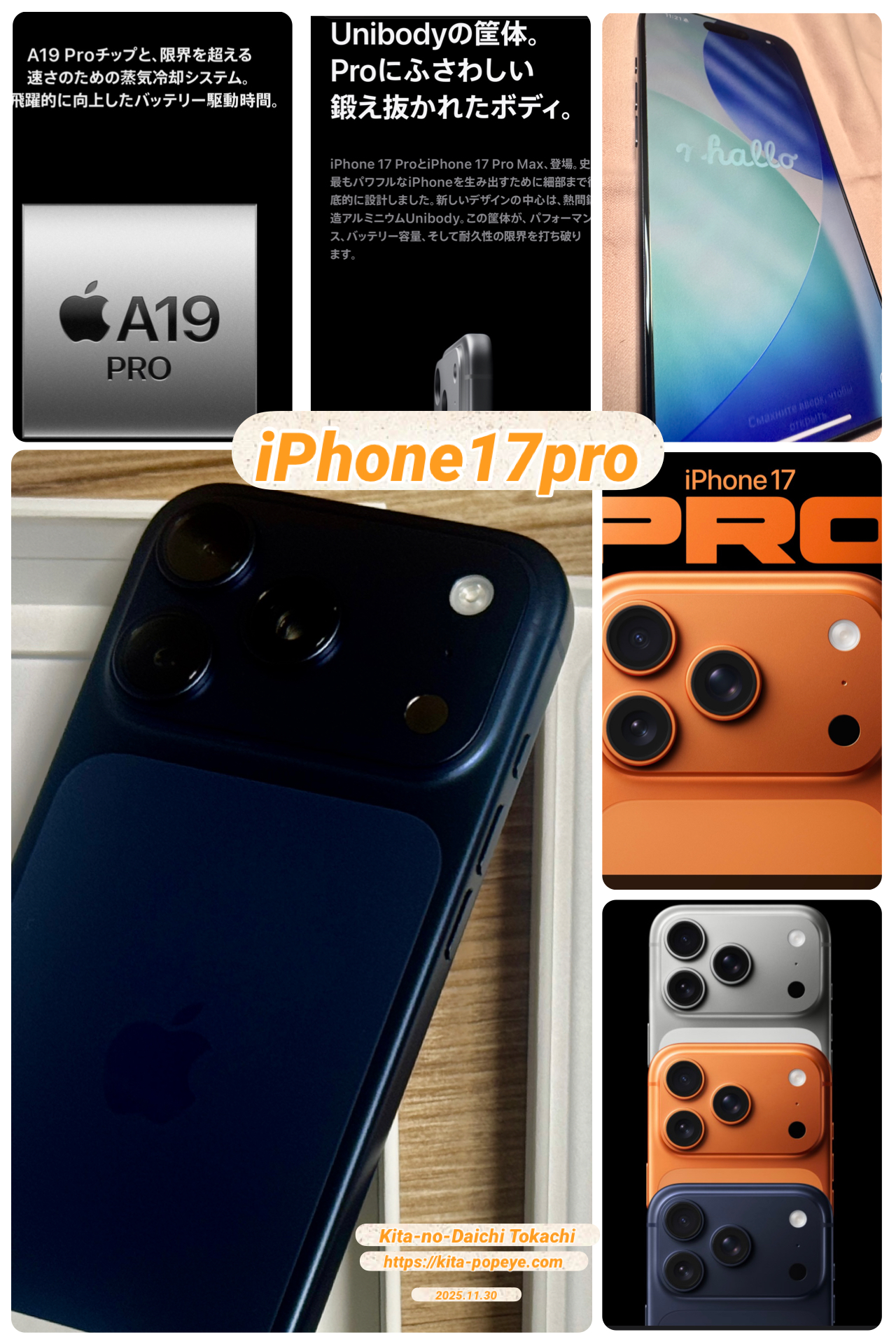
【Apple製品】iPhone17pro購入
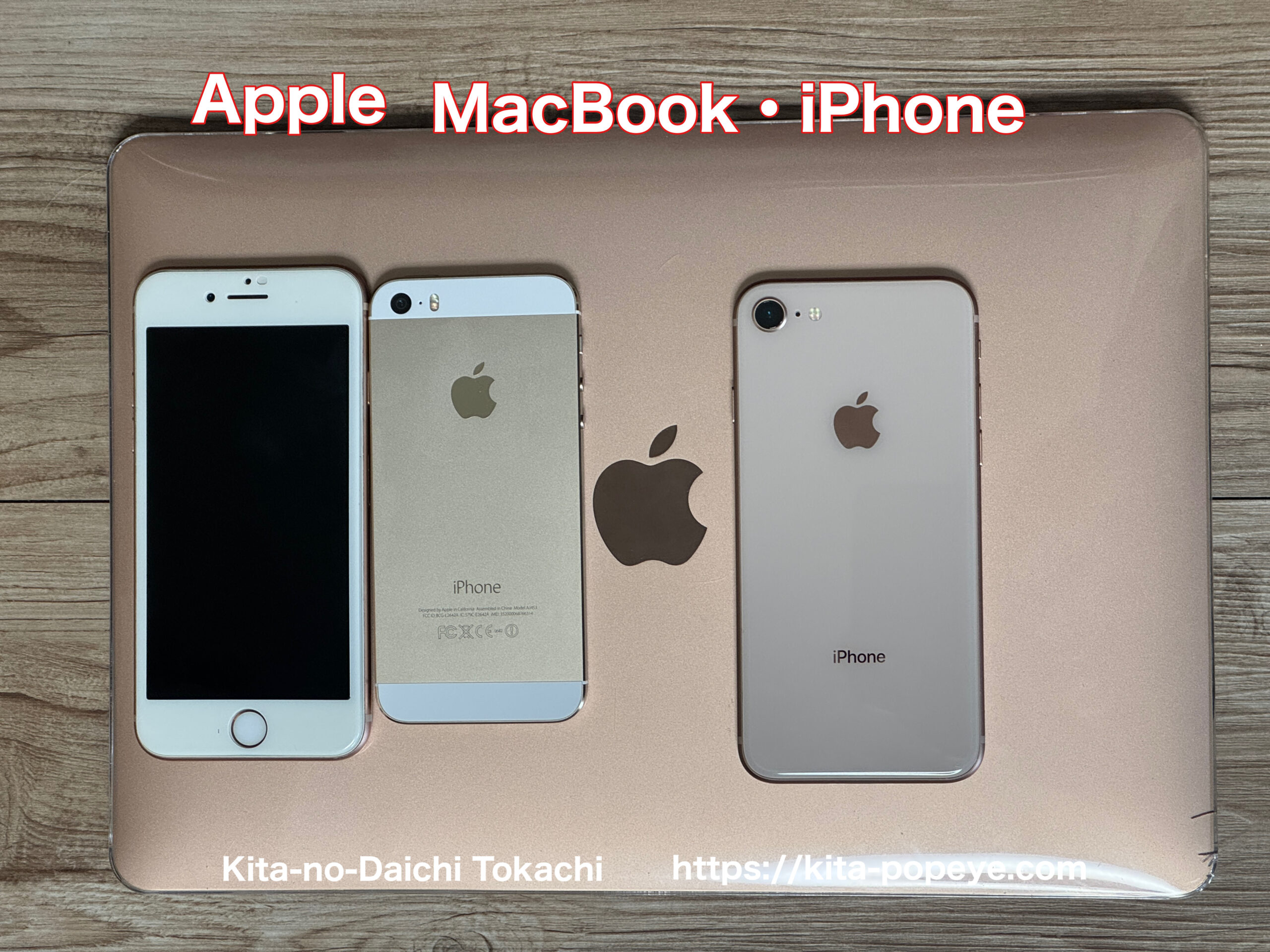

両@リベ大学長もアップルサポートの利用を勧めていますよ。
- iphone機種変更しました
- おすすめ設定 (iPhone 17 Proを快適に使うために)
- iphone17Pro スペック
- iphone17Proの新機能
- iOS26(新機能)について (Apple Intelligence・AI機能)
- Appleサポートについて
- Appleサポートの主なサービス
- AppleCare+(延長保証サービス)
- ソフトウェアのサポート
- apple製品の購入相談
- Appleサポートを利用する際のポイント
- まとめ (Appleサポート)
- 『iphoneは使用できません』が表示された場合(初期化の方法)
- iPhone をリセット(初期化)する方法はいくつかあります。目的や状況に応じて適切な方法を選んでください。
- 【重要】注意する事⚠️iCloudデータ消去&保存
- MacBook・IPHONE【Apple】
- まとめ
- iphone17
- 北の大地十勝(北海道)移住
iphone機種変更しました
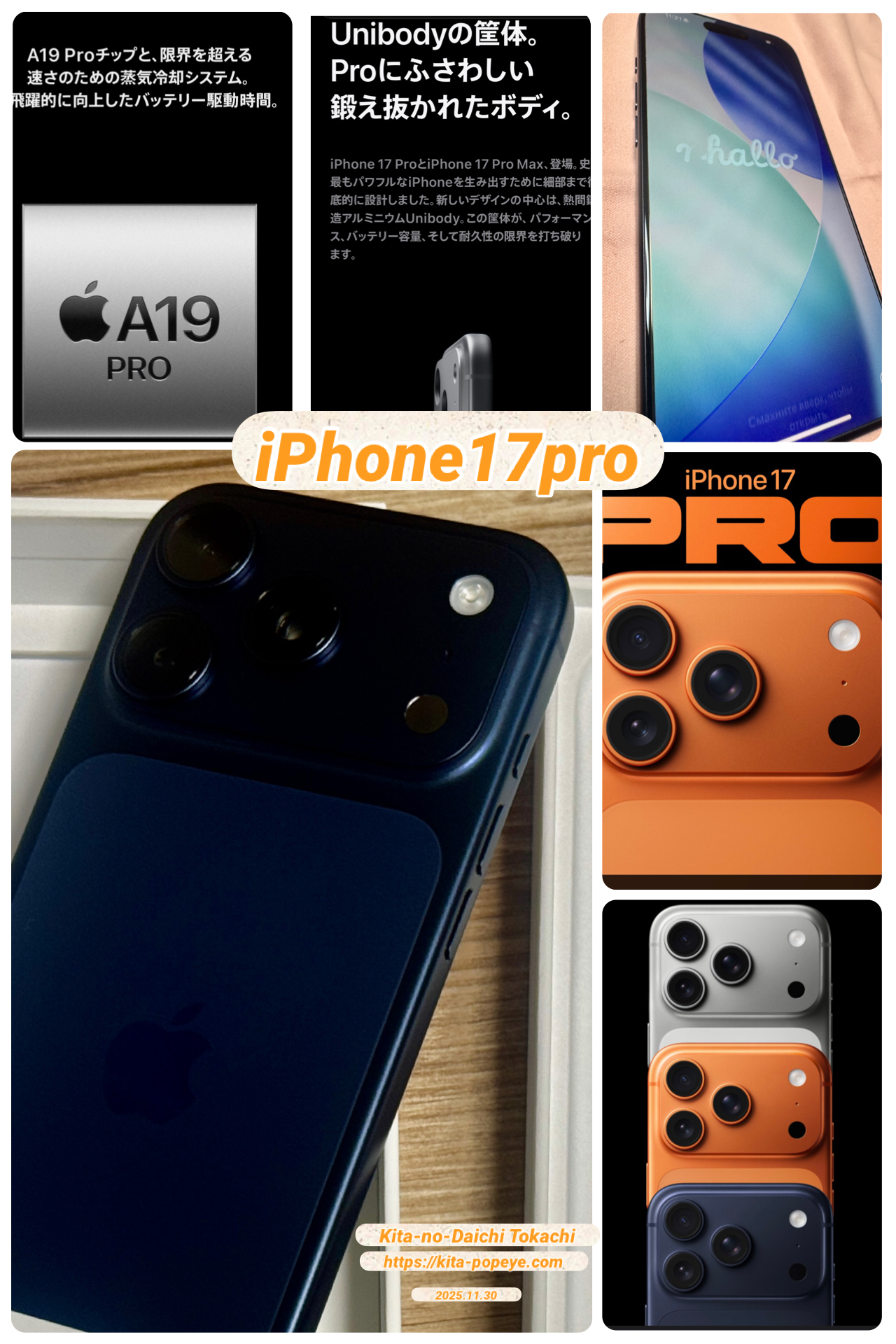
iPhone17proの紹介
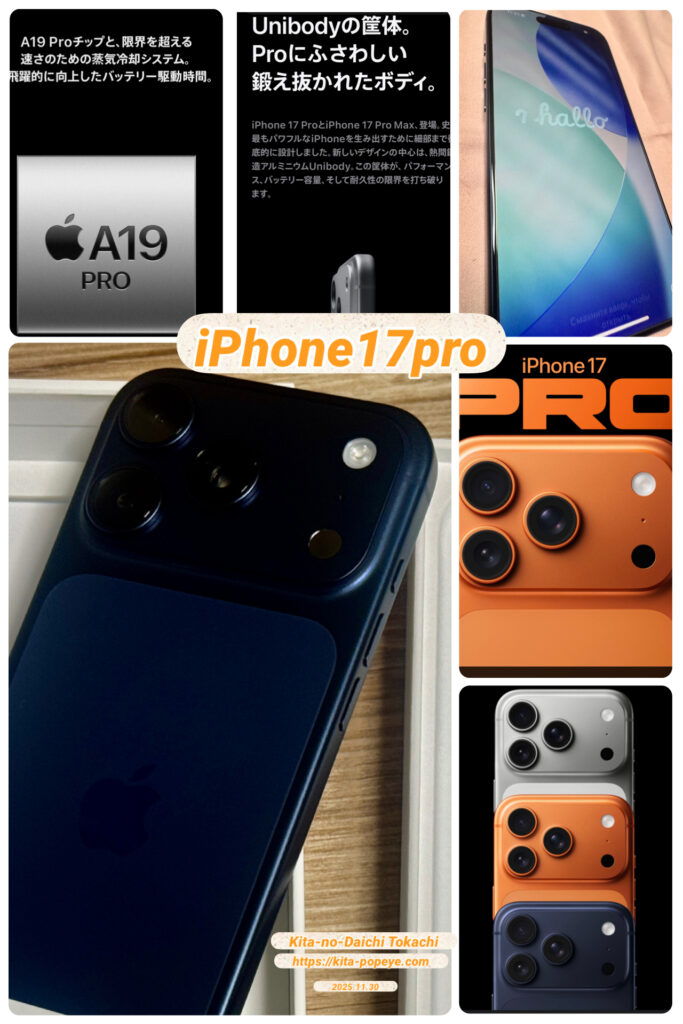
おすすめ設定 (iPhone 17 Proを快適に使うために)
iPhone 17 Proを快適に使うためには、以下の設定を最初にやっておくと便利です。
基本設定
• Face ID・パスコードの設定:顔認証や6桁以上のパスコードを設定して、セキュリティを強化しましょう。
• iPhoneを探すをオン:紛失や盗難に備え、位置情報で端末を追跡できるようにしておきましょう。
• iPhoneの名前変更:自分の名前や個人情報を含まない名前に変更し、身バレを防ぎます。
バッテリー・パフォーマンス
• バッテリー残量(%)表示:設定でバッテリー残量の%を表示できるようにします。
• 最適化充電をオン:バッテリーの劣化を抑えるため、充電の学習機能を有効にしましょう。
• バックグラウンド更新制限:アプリの自動更新を「Wi-Fiのみ」に設定すると、バッテリーとデータ消費を抑えられます。
カメラ・写真
• 高解像度・ProRAW設定:カメラの設定で「高解像度(48MP)」と「Apple ProRAW」をオンにすると、画質が最大限に引き出せます。
• 動画設定:ビデオの記録で「4K/60fps」や「ProRes RAW」を選択しておきましょう。
便利機能・カスタマイズ
• コントロールセンターのカスタマイズ:よく使う機能(ライト、音量、AirDropなど)を登録しておきましょう。
• アクションボタンの設定:ショートカットやよく使うアプリを登録すると、操作が効率的になります。
• 集中モード・就寝モードの設定:通知を整理して、睡眠中や集中したい時間帯に邪魔されない環境を作れます。
セキュリティ
• 二段階認証の確認:Apple IDやSNSアカウントで二段階認証を有効にしておくと、不正アクセスのリスクが減ります。
• トラッキング・広告の制限:プライバシー設定でアプリのトラッキングや広告追跡をオフにすると、個人情報の保護が強化されます。
これらの設定を最初に済ませておくと、iPhone 17 Proを安全かつ快適に長く使えます。
iphone17Pro スペック
iPhone 17 Proは、6.3インチ有機ELディスプレイとA19 Proチップ、48MPトリプルカメラ、eSIM専用設計などが特徴のハイエンドモデルです。
本体・ディスプレイ
• ディスプレイ:6.3インチ Super Retina XDR OLED、解像度 2,622×1,206、約460ppi、ProMotion(最大120Hz)、常時表示対応。
• ボディ:アルミニウムユニボディ(耐傷性の高いCeramic Shield 2を前面と背面に採用)、防水防塵(IP等級は従来Proと同等クラス)。
チップ・ストレージ・バッテリー
• チップ:A19 Pro(CPU・GPU強化+Neural Engine/Apple Intelligence最適化)。
• ストレージ:256GB/512GB/1TBの構成(最小容量が256GBスタート)。
• バッテリー:前世代より大容量化し、ビデオ再生で最大約39時間クラスとされる長時間駆動を実現(物理SIM廃止スペースをバッテリー拡大に活用)。
カメラ(背面・前面)
• 背面:48MPメイン+48MP超広角+48MP新望遠の「48MP Fusion」トリプルカメラ、最大8倍相当の光学品質ズーム(デジタル最大はそれ以上)。
• 前面:18MPセンターフレームフロントカメラ(ビデオ通話時の顔追従などに対応)。
通信・SIM・接続
• SIM:物理SIMスロット廃止のeSIM専用(デュアルeSIM対応、複数プロファイル保存可)。
• 通信:5G(sub‑6)、4G LTE、Wi‑Fi 7(2×2 MIMO)、Bluetooth 6、独自N1無線チップでテザリングやAirDropの安定性・速度を向上。
充電・その他
• 充電:USB‑C有線高速充電(約20分で50%充電クラス)、MagSafeワイヤレス充電対応(出力向上)。
• その他:Face ID、ステレオスピーカー、各種センサー(LiDARなど)を搭載し、iOS 19世代の新機能・Apple Intelligenceに最適化されています。
iphone17Proの新機能
iPhone 17 Proは、カメラ性能・バッテリー持ち・処理性能(AI含む)・冷却設計が大きく進化したモデルで、物理SIM廃止の「eSIM専用機」になったことも大きなポイントです。
チップと処理性能
• 新しい「A19 Pro」チップを搭載し、CPU・GPUともに前世代より高い持続性能を発揮する設計になっています。
• 各GPUコアに「Neural Accelerator」が組み込まれており、端末内で動くAI処理(写真処理や文字起こし、スマート機能など)が高速化しています。
デザイン・冷却・耐久性
• 発熱対策として新しいサーマルデザイン(内部構造と素材の見直し)が入り、高負荷ゲームや動画撮影時のパフォーマンス低下を抑える方向の改善が行われています。
• 前面は「Ceramic Shield 2」、背面も耐割れ性能が高いセラミックシールド、フレームは放熱性を意識した金属ユニボディで、傷・落下・発熱に強い構造です。
カメラ(背面・前面)周りの新機能
• 背面は48MPセンサーを3つ使った「48MP Pro Fusionカメラシステム」で、広角・超広角・望遠すべて48MP構成、望遠はiPhone史上最長クラスの8倍相当の光学品質ズームに対応します。
• 前面は18MPの新しい「Center Stageフロントカメラ」で、ビデオ通話や自撮りで自動トラッキングやフレーミングが賢くなり、グループセルフィーも撮りやすくなっています。
バッテリー・充電
• 内部レイアウトの見直しによりバッテリー容量が増加し、Pro/Pro MaxともiPhone史上トップクラスのバッテリー持ちをうたっており、動画視聴やゲームを長時間行っても従来より余裕があります。
• 有線では最大40Wクラスで「20分で約50%」まで高速充電が可能で、MagSafeでも従来より高出力での30分急速充電に対応します(対応アダプタが別売)。
通信・SIM・その他ハード
• 物理SIMスロットは廃止され、「eSIM専用(デュアルeSIM対応)」となり、同時に2回線アクティブ・複数プロファイル保存に対応します。(物理SIMは一切使えないので、既存回線はeSIMへの切替が必須です。)
• USB‑Cポート、最新の5G・Wi‑Fi対応、MagSafe、高度な各種センサー(LiDARなど)は継続搭載で、空間認識やAR、カメラAFなどの精度が高いまま維持されています。
ソフトウェア(iOS 19系の新要素)
• ロック画面ウィジェットやLive Activitiesが強化され、配達状況・スポーツスコア・ライドシェアなどのリアルタイム情報をロック画面でよりリッチに確認できるようになっています。
• AIを活用したスマート返信、カメラのFusionモード強化、バッテリー最適化(充電の学習による劣化軽減と持ち時間向上)など、A19 ProとNeural Acceleratorを活かした機能が増えています。
iOS26(新機能)について (Apple Intelligence・AI機能)
iOS 26は、Apple Intelligence(AI機能)の大幅強化と、使いやすさを高めるUI刷新が特徴の大型アップデートです。
Apple Intelligence(AI)の進化
• Siriや各種アプリにAIが統合され、自然言語での質問・要約・翻訳・画像処理などが可能になりました。
• メールやメモの要約・書き換え・トーン変更、SafariページのAI要約、写真の背景除去や人物補完など、AIを使った作業が標準で利用できます。
新デザイン「Liquid Glass」
• ロック画面やホーム画面のデザインが刷新され、半透明の「Liquid Glass」スタイルが採用されました。
• アイコンも立体感のある新しいデザインに一新され、ダークモードやライトモードで見た目が変わります。
リアルタイム翻訳・ビジュアルインテリジェンス
• リアルタイム翻訳(Live Translate)が日本語にも対応し、Siriやキーボードで瞬時に翻訳が可能になりました。
• 写真やスクリーンショットを撮影すると、AIが対象物を認識・検索する「ビジュアルインテリジェンス」機能が追加されました。
通知・バッテリー・カメラの強化
• 通知がAIで自動整理され、重要度やカテゴリごとにグループ化・要約表示されます。
• 充電管理が進化し、ロック画面で充電完了までの推定時間が表示され、バッテリー駆動時間も延長されます。
• カメラはレンズ汚れを検知して清掃を促す「レンズクリーニングのヒント」が追加されました。
その他便利な新機能
• ロック画面やホーム画面のカスタマイズ性が向上し、時計の大きさやウィジェット配置が自由に変更できます。
• マップアプリで優先ルートの通知や訪問記録など、移動時の利便性も高まりました。
iOS 26は、AIとデザインの両面でiPhoneの使い勝手が大きく進化したバージョンです。
Appleサポートについて
Apple製品で困ったときに利用できるAppleサポートについて、問い合わせ方法や提供されているサービスを詳しく説明します。
1. Appleサポートの問い合わせ方法
Appleサポートには、電話・チャット・メール・店舗(Apple Store)・正規サービスプロバイダなど、いくつかの問い合わせ方法があります。
(1)Appleサポートアプリから問い合わせ
iPhoneやiPadが使える場合は、Apple公式の**「Appleサポート」アプリ**から簡単に問い合わせできます。
手順:
1. App Storeから「Appleサポート」アプリをダウンロード。
2. アプリを開き、サポートが必要なデバイスを選択。
3. 「修理と物理的な損傷」や「バッテリーと充電」などのカテゴリを選択。
4. 「電話で問い合わせ」「チャットで問い合わせ」などのオプションが表示されるので、希望の方法を選ぶ。
▶ Appleサポートアプリのダウンロード先
(2)電話で問い合わせ
Appleの公式サポートセンターに直接電話する方法です。
Appleサポート電話番号(日本): 0120-277-535
受付時間:9:00 ~ 21:00(年中無休)
▶ Appleの公式サポートページ(電話受付)
(3)チャットで問い合わせ
Appleの公式サイトまたは「Appleサポート」アプリから、チャットで問い合わせることも可能です。
• 手順:Appleのサポートページで「問い合わせ」から「チャット」を選択。
• メリット:待ち時間が短く、テキストベースでやりとりできる。
(4)Apple Storeで直接相談
Apple Storeにある「Genius Bar(ジーニアスバー)」では、Apple製品のトラブルを対面で相談できます。
事前予約が必要なので、AppleサポートアプリまたはAppleの公式サイトから予約をしてから訪問しましょう。
▶ 予約ページ(Genius Bar)
(5)Apple正規サービスプロバイダを利用
Apple Storeが近くにない場合、**Apple正規サービスプロバイダ(AASP)**でも修理や相談が可能です。
• 例)カメラのキタムラ、ビックカメラ、クイックガレージなど。
• 店舗検索はこちら:Apple 正規サービスプロバイダ検索
Appleサポートの主なサービス
Appleサポートでは、以下のようなサポートを受けられます。
(1)ハードウェアの修理・交換
• iPhone、Mac、iPad、Apple Watchなどの修理や交換
• バッテリー交換(保証期間外の場合は有料)
• 画面割れ修理(AppleCare+加入で割引適用)
▶ 修理費用の確認:Apple修理サービス料金
AppleCare+(延長保証サービス)
あくまでも保険なので、これを使うかは考え方次第です。これに入らなくてもAppleサポートは受けられます。
AppleCare+に加入していると、通常保証よりも手厚いサポートが受けられます。
• 保証期間延長(通常1年→AppleCare+で2〜3年)
• 画面割れや水没時の修理費用が割引
• エクスプレス交換サービス(交換機を即日発送)
▶ AppleCare+の詳細:AppleCare+について
ソフトウェアのサポート
• iOS・macOSのアップデートトラブル
• Apple IDのパスワードリセット
• iCloudのバックアップ・復元方法
• App StoreやApple Musicの課金トラブル
Appleの公式サポートページには、解決策がまとめられているので、まずは検索してみるのもおすすめです。
▶ 公式サポートページ(検索用)
apple製品の購入相談
Apple Storeやオンラインストアでの購入に関するサポートも受けられます。
• 「どのMacを買うべきか?」
• 「iPhoneの下取り(Trade In)について」
• 「Apple製品の分割払い」 など
▶ Appleの購入サポート:Apple Store
Appleサポートを利用する際のポイント
• シリアル番号を確認しておく:問い合わせ時に製品のシリアル番号が求められることがあります。
• 保証状況を事前にチェック:保証状況の確認 からApple製品の保証状況を確認可能。
• バックアップを取っておく:修理に出す場合は、データを消去される可能性があるため、事前にiCloudやiTunesでバックアップを取る。
まとめ (Appleサポート)
Appleサポートは電話・チャット・Apple Store・正規サービスプロバイダなど、さまざまな方法で利用できます。
• 手軽に相談したいなら「Appleサポート」アプリやチャット
• すぐに解決したいなら電話サポート(0120-277-535)
• 修理や対面相談が必要ならApple StoreのGenius Bar(要予約)
困ったときは、公式サポートページやAppleサポートアプリを活用すると便利です。
『iphoneは使用できません』が表示された場合(初期化の方法)
iPhone をリセット(初期化)する方法はいくつかあります。目的や状況に応じて適切な方法を選んでください。
1. 設定からリセットする方法(パスコードがわかる場合)
パスコードを入力できる状態なら、この方法が最も簡単です。
手順:
1. 「設定」アプリを開く。
2. 「一般」→「リセット」を選択。
3. 「すべてのコンテンツと設定を消去」をタップ。
4. 「iPhoneを消去」をタップし、Apple IDのパスワードを入力(「iPhoneを探す」がオンの場合)。
5. 初期化が完了すると、iPhoneは工場出荷時の状態になります。
2. iCloud(iPhoneを探す)でリセットする方法
iPhoneが「iPhoneを探す」に登録されていて、インターネットに接続できる場合に利用できます。
手順:
1. iCloud.com にアクセスし、Apple IDでログイン。
2. 「iPhoneを探す」を開き、リセットしたいiPhoneを選択。
3. 「iPhoneを消去」を実行。
4. 初期化が完了すると、iPhoneは工場出荷時の状態になります。
3. リカバリーモードを使ってリセット(パスコード不明・操作不可の場合)
iPhoneのパスコードを忘れた場合や「iPhoneは使用できません」と表示される場合は、この方法を使用します。
準備するもの:
• PC(Windowsの場合はiTunesがインストールされていること)
• Lightningケーブル(iphone15以前の機種)
手順:
1. iPhoneの電源をオフにする。
2. PCとiPhoneを接続しながら、ホームボタンを押し続ける。
3. 「リカバリーモード」が表示されるまで待つ。
4. PCでiTunesまたはFinder(Macの場合)を開くと、「iPhoneに問題があります」と表示される。
5. 「復元」を選択すると、iPhoneが初期化される。
4. DFUモードを使ってリセット(リカバリーモードで解決しない場合)
リカバリーモードでも復元できない場合の最終手段です。
手順:
1. iPhoneをPCに接続する。
2. 電源ボタンとホームボタンを同時に10秒間長押しする。
3. 10秒後、電源ボタンだけ離し、ホームボタンをさらに10秒押し続ける。
4. 画面が真っ黒になり、iTunesまたはFinderで「復元を求めるデバイスが見つかりました」と表示される。
5. 「復元」を実行すると、iPhoneが工場出荷時の状態になる。
注意点
• リセットするとiPhone内のデータはすべて消去されます。
• iCloudやiTunesにバックアップがある場合のみ、復元可能です。
• 「iPhoneを探す」がオンの場合、初期化後もApple IDのパスワードが必要(アクティベーションロックがかかる)。
リセット後は、新しいiPhoneとして設定するか、バックアップから復元できます。
【重要】注意する事⚠️iCloudデータ消去&保存
iCloudに保存されているメモデータは削除すると復活はできないので、注意⚠️してください。
画像は一定期間保留されているので、復活は可能ですが、メモは完全消去されますので注意してください。
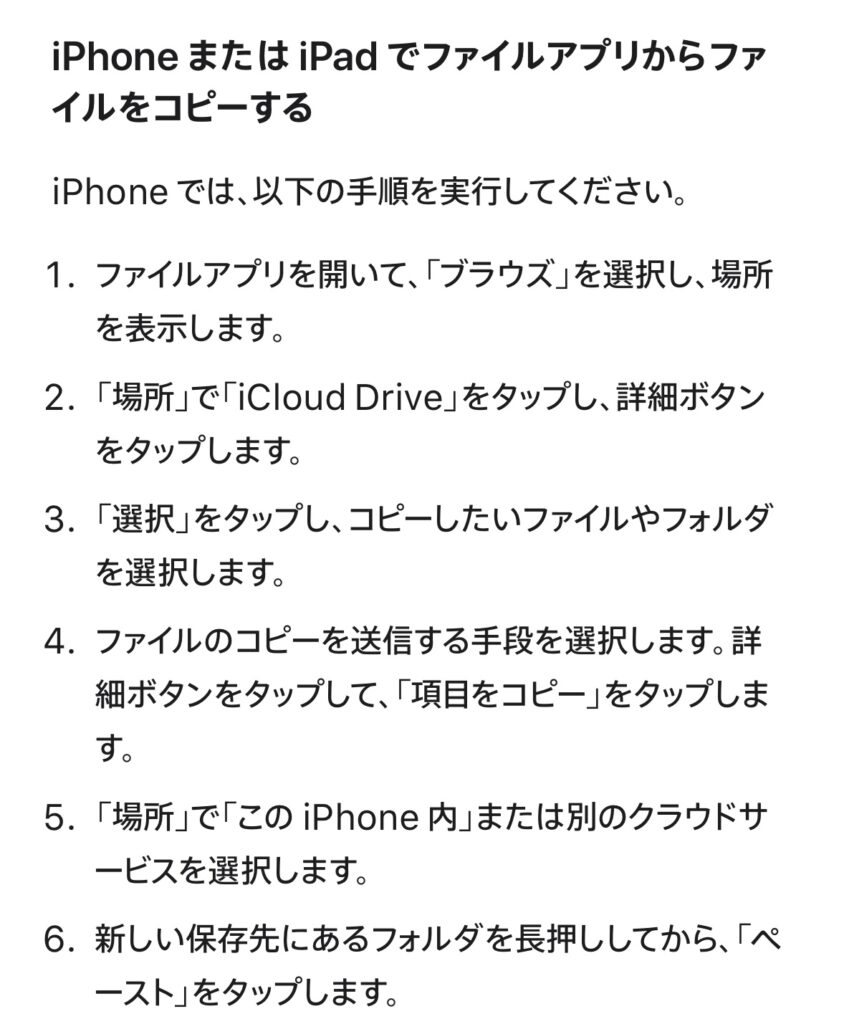
私は画像とともにメモデータを完全消去した、苦い思い出があります。(アップルサポートに相談しましたが、ダメでした。ショックでしたので、みなさんはこのような事のないように重要なメモは事前にアーカイブにして保存してくださいね。Appleサポートさんから下記の保存方法を教えて頂きました。
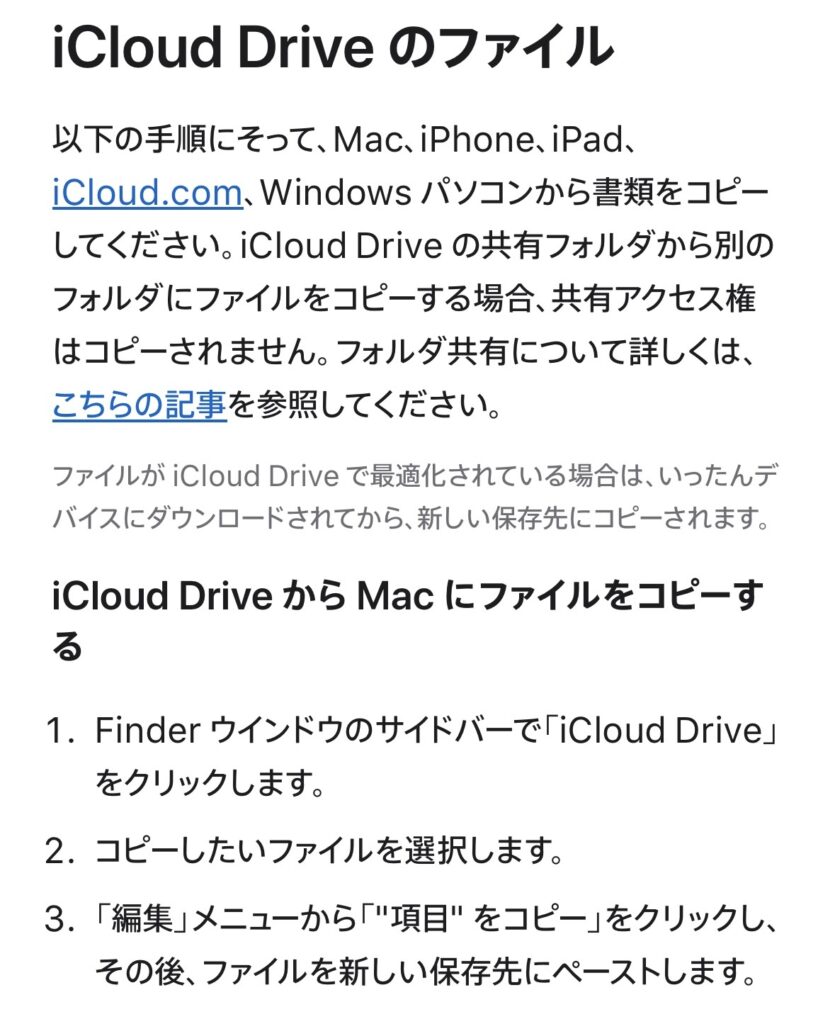
MacBook・IPHONE【Apple】




まとめ
Apple製品は他のメーカーと比べて価格がやや高めですが、その分、AppleCare+に加入していなくても充実したサポートを受けられる点が大きなメリットです。
例えば、Appleのサポートは電話・チャット・Apple StoreのGenius Bar・正規サービスプロバイダなど多くの窓口があり、製品の使い方やトラブル解決を無料で相談できるため、長く安心して使えます。
また、OSのアップデートが長期間提供されることや、修理・交換対応の品質の高さも考慮すると、初期費用は少し高くても、トータルでのコストパフォーマンスは非常に優れていると言えます。
つまり、「購入後のサポートも含めた価値」まで考えると、Apple製品は結果的にコスパの良い選択肢となるのです。
iphone17
北の大地十勝(北海道)移住
tokachi_sky (とかちスカイ)北の大地十勝 Kita-no-Daichi Tokachi

コメント