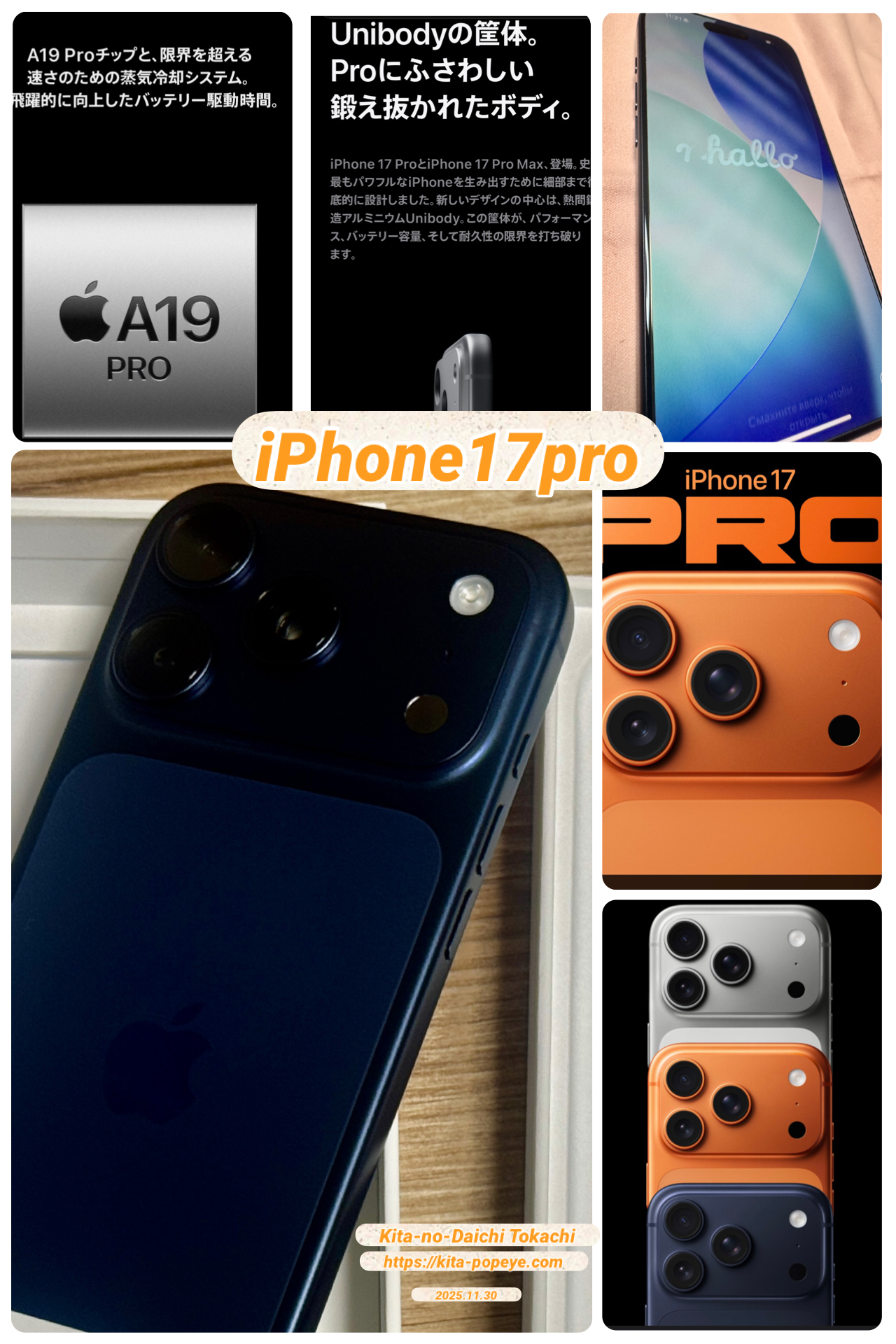
【Apple製品】iPhone15proからiPhone15proへ機種変更
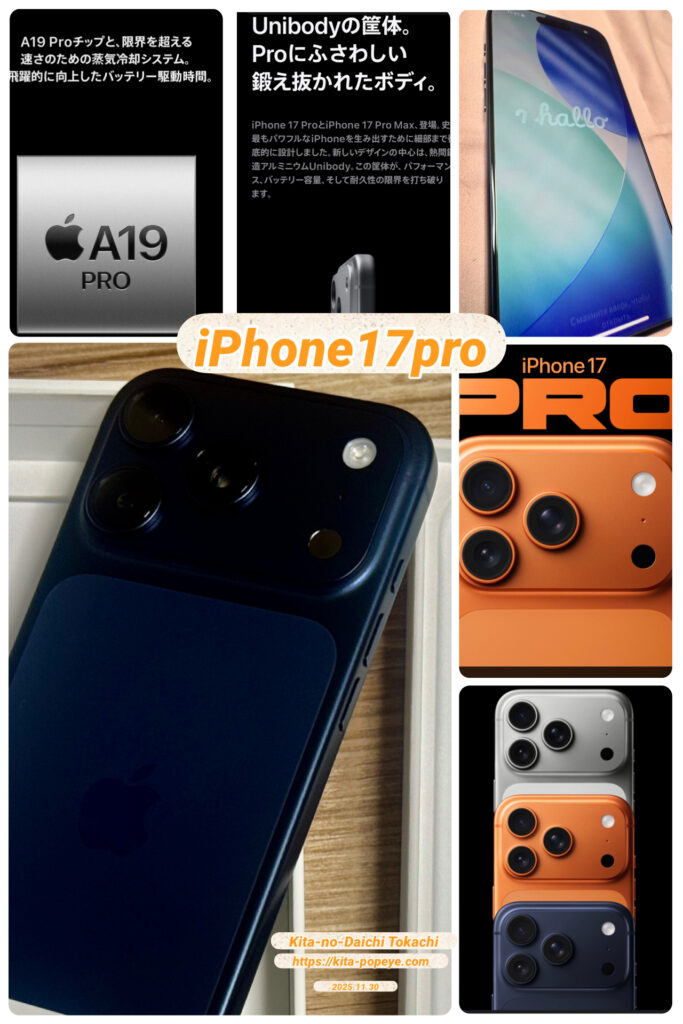

両@リベ大学長もアップルサポートの利用を勧めていますよ。
- iPhone15proからiPhone15proへ機種変更
- 機種変更前の注意点
- LINEアプリ
- 金融系アプリ
- 日本通信 eSIMクイック転送 非対応です
- 楽天モバイルの株主優待のpSIM(物理SIM)問題
- iphone機種変更しました iPhone17pro
- おすすめ設定 (iPhone 17 Proを快適に使うために)
- iphone17Pro スペック
- iphone17Proの新機能
- iOS26(新機能)について (Apple Intelligence・AI機能)
- 【まとめ】機種変更について
- Appleサポートについて
- Appleサポートの主なサービス
- AppleCare+(延長保証サービス)
- ソフトウェアのサポート
- apple製品の購入相談
- Appleサポートを利用する際のポイント
- まとめ (Appleサポート)
- 『iphoneは使用できません』が表示された場合(初期化の方法)
- iPhone をリセット(初期化)する方法はいくつかあります。目的や状況に応じて適切な方法を選んでください。
- 【重要】注意する事⚠️iCloudデータ消去&保存
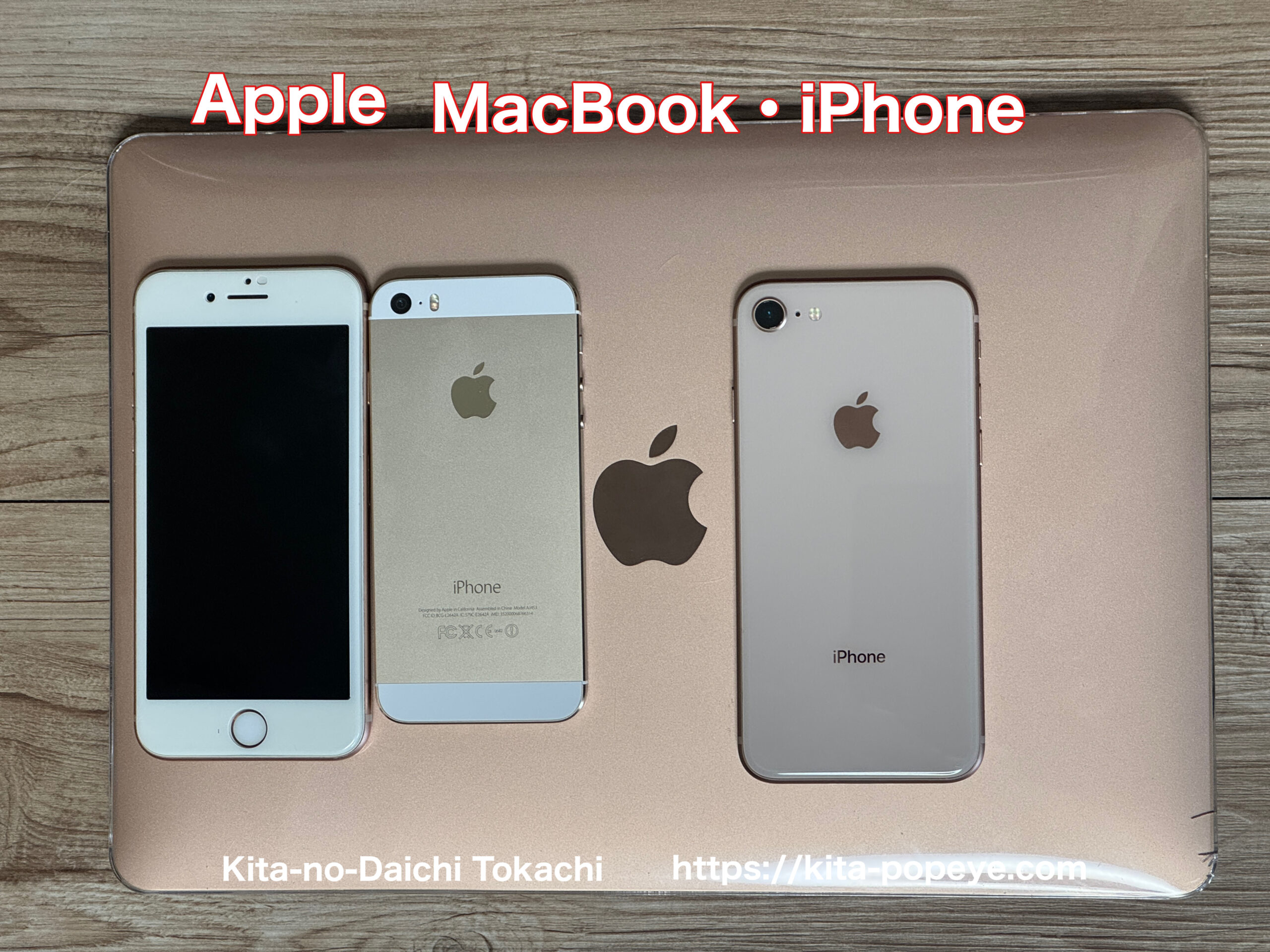
- MacBook・IPHONE【Apple】
- まとめ
- iphone17
- 北の大地十勝(北海道)移住
iPhone15proからiPhone15proへ機種変更
事前準備
iPhone 15 ProとiPhone 17 Proの両方を最新iOSに更新し、Wi-Fi接続とBluetoothを有効にします。 LINEなどのアプリはトークバックアップを作成し、eSIM使用時はキャリアのクイック転送対応を確認します。 両デバイスを充電し、近くに置いて作業時間を確保してください。
クイックスタート手順
新しいiPhone 17 Proの電源を入れ、言語・地域を設定後、クイックスタート画面で古いiPhone 15 Proを近づけます。 古いiPhoneに「新しいiPhoneを設定」が表示されたら「続ける」をタップし、新しいiPhoneのアニメーションをカメラでスキャンします。 Apple IDでサインイン後、「iPhoneから直接転送」を選び、転送開始まで両方を電源に繋いで待ちます(時間はデータ量により数十分〜数時間)。
転送後の確認と設定
転送完了後、Face IDを設定し、アプリのダウンロードを待ちます。 eSIMは「設定」>「モバイル通信」で「別のiPhoneから転送」を選択、またはキャリアアプリでクイック転送を実行します。 マイナンバーカードやApple Pay、銀行アプリは個別に再設定し、動作確認を
注意点
古いiPhoneのデータは自動消去されず、手動で「すべてのコンテンツと設定を消去」してから下取りや売却を。 転送失敗時は再起動やiCloudバックアップを代替として使用し、楽天モバイルなどのキャリアは専用手順を確認。 問題時はAppleサポートへ連絡を。
機種変更前の注意点
一般的な注意点
iPhone機種変更前に銀行アプリのワンタイムパスワード(OTP)や認証設定を確認し、必要に応じて旧iPhoneで利用解除を実行します。 クイックスタート転送後、新iPhoneでアプリを再インストール・再ログインし、パスワードや限度額設定をリセットしてください。 転送中は重要な取引を避け、両デバイスを安定したWi-Fiに接続します。
楽天銀行アプリ特有の手順
楽天銀行アプリの場合、旧iPhoneで「アカウント」>「機種変更時のクイックログイン移行」を選び、QRコードまたはバーコードを生成します。 新iPhoneでアプリをインストール後、「機種変更前のログイン情報を移行する」を選択し、旧iPhoneのコードを読み取って認証キーを入力、クイックログインを移行します。 振込限度額変更などの操作はワンタイム認証が必要なので、移行前に旧アプリで限度額を確認・調整を。
他の銀行アプリの対応
三菱UFJやイオン銀行などでは、OTPアプリ使用時は旧iPhoneで認証形式をメールや確認番号表に切り替えます。 新iPhoneでアプリ再インストール後、ログインパスワード・取引パスワード・振込限度額を再設定し、電話認証を実行。 PayPay銀行は店番号・口座番号で再登録可能です。
追加確認事項
Apple Pay登録カードやマイナンバーカード連携アプリはWalletから個別に再設定を。 移行失敗時はiCloudバックアップを活用し、キャリア(楽天モバイルなど)のサポートを確認。 問題発生時は各銀行の公式FAQを参照し、取引停止を防ぎます。
LINEアプリ
LINEの機種変更時の引き継ぎは、トーク履歴や友だちリストをそのまま移行できますが、いくつかの注意点があります。
引き継ぎ方法
• iCloudバックアップ利用:旧iPhoneでLINEのトーク履歴をiCloudにバックアップし、新iPhoneで同じApple IDでLINEアプリをインストール後、「トーク履歴を復元」を選択します。
• かんたん引き継ぎQRコード:旧iPhoneのLINEで「アカウント引き継ぎ設定」をオンにし、新iPhoneでLINEをインストール後、旧iPhoneに表示されるQRコードをスキャンして本人認証を行います。
• アカウント引き継ぎコード:旧iPhoneで「アカウント引き継ぎコード」を発行し、新iPhoneでそのコードを入力して引き継ぎます。
注意点
• 引き継ぎ前にはLINEアプリを最新バージョンに更新し、電話番号・メールアドレス・パスワードを登録・確認しておきます。
• トーク履歴を引き継ぐには、必ず旧端末で「トーク履歴のバックアップ」を取っておきます。
• 同じOS(iPhone→iPhone)間ではほぼすべてのデータが引き継げますが、OSが異なる場合(iPhone→Androidなど)は直近14日間のトーク履歴のみが引き継げます。
• 引き継ぎ後、旧iPhoneのLINEアプリはログアウトするか削除し、2段階認証が有効な場合は新端末で再設定してください
よくあるトラブル
• バックアップを取らずにアプリを削除すると、トーク履歴は復元できません。
• 複数のバックアップがある場合、間違ったバックアップを選んでしまうと最新のトーク履歴が復元されません。
• 引き継ぎ後にログインするLINEアカウントが間違っていると、過去のトーク履歴が表示されません。
機種変更時は、必ず事前にバックアップとアカウント情報の確認をしておくと安心です。
金融系アプリ
住信SBIネット銀行アプリ
スマート認証NEO登録時は、旧iPhoneで認証解除を実行し、新iPhoneで再登録します。 電話番号変更時は事前申請が必要で、SMSと本人確認が求められます。 新アプリインストール後、ログインしスマート認証NEOを再設定、クイックスタート転送前に旧端末の解除を確認。
auじぶん銀行アプリ
新iPhoneにアプリをダウンロードし、「アプリ利用設定」からキャッシュカード情報・暗証番号・生年月日で再設定します。 ログイン履歴がある場合、既存ログインパスワードを入力後、スマホ認証サービスを申し込みます。 生体認証(Face ID)対応端末で設定可能、旧端末のデータ復元は避け新規インストールを。
ゆうちょ銀行アプリ
旧iPhoneで「再登録用パスワード」を発行し、新iPhoneにアプリインストール後入力します。 iCloudバックアップからの復元はエラーリスクあり、新規インストール推奨で機種変更コード郵送時は1週間待機。 通帳アプリはiPhone間クイックスタートで一部引き継ぎ可能だが、認証再設定必須。
PayPay銀行アプリ
旧iPhoneがある場合トークン確認後、新iPhoneで店番号・口座番号入力し再登録します。 旧端末なし時は紛失手続き後、SMS認証で対応、クイックログイン移行を活用。 新アプリ起動後、ログイン情報とSMSコードで即利用可能、電話番号変更時は別途確認。
日本通信 eSIMクイック転送 非対応です
物理SIM利用時
• 新しいiPhoneがSIMロック解除済み・対応バンド対応かを事前確認。APNプロファイルや設定方法も日本通信のサポートページでチェックしておきます。
• 機種変更時は、旧iPhoneからSIMを抜いて新iPhoneに挿し替え、APN設定(プロファイルインストールまたは手動APN)を行えば、そのまま利用可能です。*iphone17proには物理SIMスロット(eSIM専用)がないのでここが問題です。
eSIM利用時(iPhone 15→17など)
• 日本通信はiPhone間の「eSIMクイック転送」非対応のため、機種変更時はeSIMの再発行が必要です。
• 新しいiPhoneで日本通信SIMのマイページにログインし、「各種お手続き」→「eSIMに変更/再発行」から「別の端末に発行する」を選び、EIDを入力して再発行申請します(EIDは「設定→一般→情報」で確認)。
手数料とタイミングの注意点*
• eSIM再発行手数料は「1年間に3回まで0円、4回目以降は1回1,100円」という扱いになっています(2025年4月以降)。
• 再発行が完了するまで旧端末のeSIMは使えなくなるので、MNP切り替えや銀行アプリの再設定など、通信が止まるタイミングを避けて作業するのがおすすめです。
新iPhone側の設定
• eSIM情報の発行後、新iPhoneで「設定」→「モバイル通信」→「モバイル通信プランを追加」を開き、表示されたQRコードを読み取るか、案内された情報を手動入力します。
• 追加後、「モバイルデータ通信」や音声通話に使う回線として日本通信SIMを選択し、モバイルデータ通信・音声通話・SMSが問題なく使えるか必ずテストします。
事前・事後に気をつけること
• eSIM再発行中はモバイルデータが一時的に使えないため、自宅Wi‑Fiなど安定したWi‑Fi環境で作業することが重要です。
• 銀行アプリや二段階認証アプリ(ワンタイムパスワードなど)は、通信切り替え前に解除・引き継ぎコード発行を済ませ、回線開通後に新iPhoneで再登録する流れにするとトラブルが少なくなります。
*日本通信SIMのeSIM再発行手数料は、2025年4月以降の規定により「1年間(365日)に3回まで無料、4回目以降は1回1,100円(税込)」です。
無料回数は、カレンダー年ではなく「再発行申請日から365日」でカウントされます。つまり、1回目の再発行日から1年以内に3回まで無料、4回目以降は有料となります。
eSIM再発行の手続きは、日本通信SIMのマイページから「各種お手続き」→「eSIMに変更/再発行」で行います。
EID(Embedded Identifier)は、iPhoneに内蔵されているeSIMの識別番号です。日本通信SIMのeSIM再発行や他社MVNOのeSIM切り替え時などに必要になります。
EIDの確認方法
• iPhoneで「設定」アプリを開きます。
• 「一般」→「情報」をタップします。
• 「EID」または「eSIM識別番号」という項目に19桁の数字が表示されます。
この番号をeSIM再発行や転送手続きで入力します。
楽天モバイルの株主優待のpSIM(物理SIM)問題
楽天モバイルの株主優待で提供されるpSIM(物理SIM)を、iPhone 17 ProのeSIMに直接変更することは、公式な手続き上は一般的にできません。楽天モバイルでは、pSIMとeSIMの相互変更には、契約の移行や新規開通の手続きが必要になる場合が多いです。
機種変更時のSIM変更の基本
• 機種変更時にpSIMからeSIMへ変更する場合、通常は「SIM変更手続き」または「契約移行手続き」を行います。
• 楽天モバイルの株主優待SIMは通常、特定の条件(株主番号や割引条件)が付いており、そのままeSIMに移行できるかは確認が必要です。
具体的な対応方法
• 楽天モバイル公式サイトやアプリから「SIM変更」または「契約移行」の手続きを選択し、eSIMへの変更が可能か確認してください。
• 株主優待SIMの特典(割引や優待内容)がeSIMでも継続適用されるか、サポートに問い合わせる必要があります。
• 一部の優待SIMでは、eSIM対応機種への変更が制限されている場合があります。
おすすめの対応
• 楽天モバイルカスタマーサポートに直接問い合わせ、株主優待pSIMからiPhone 17 ProのeSIMへの変更が可能かどうかを確認するのが確実です。
• サポート窓口では、手続きの流れや注意点を詳しく教えてもらえます。
株主優待SIMのeSIM変更は、通常のSIM変更と異なる場合があるため、事前に公式サポートで確認するのが最も安全です。
iphone機種変更しました iPhone17pro
iPhone17proの紹介
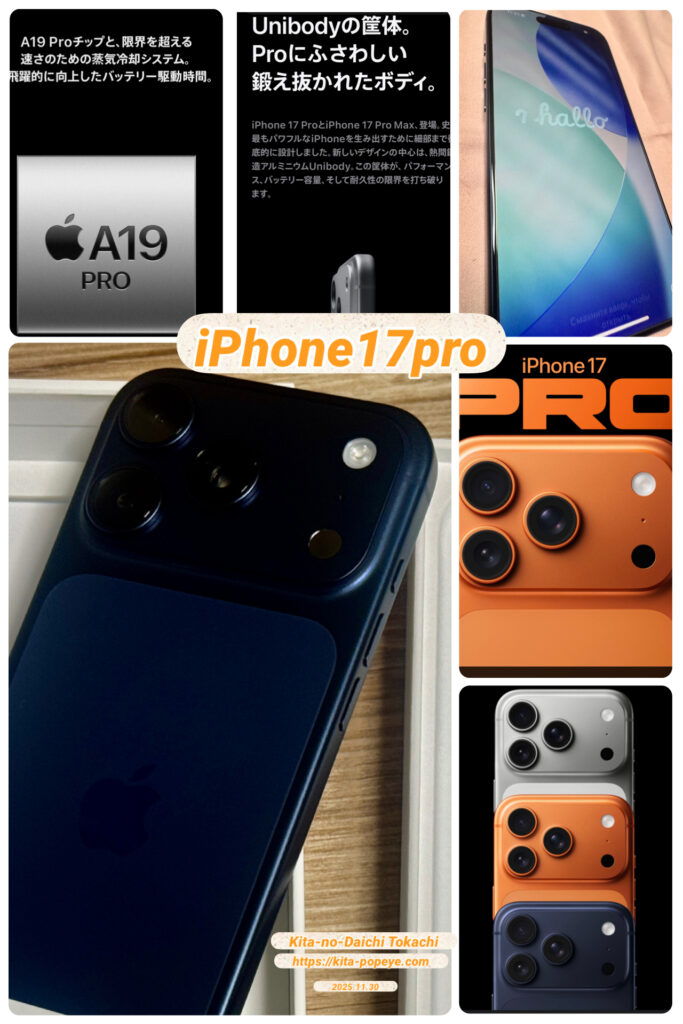
おすすめ設定 (iPhone 17 Proを快適に使うために)
iPhone 17 Proを快適に使うためには、以下の設定を最初にやっておくと便利です。
基本設定
• Face ID・パスコードの設定:顔認証や6桁以上のパスコードを設定して、セキュリティを強化しましょう。
• iPhoneを探すをオン:紛失や盗難に備え、位置情報で端末を追跡できるようにしておきましょう。
• iPhoneの名前変更:自分の名前や個人情報を含まない名前に変更し、身バレを防ぎます。
バッテリー・パフォーマンス
• バッテリー残量(%)表示:設定でバッテリー残量の%を表示できるようにします。
• 最適化充電をオン:バッテリーの劣化を抑えるため、充電の学習機能を有効にしましょう。
• バックグラウンド更新制限:アプリの自動更新を「Wi-Fiのみ」に設定すると、バッテリーとデータ消費を抑えられます。
カメラ・写真
• 高解像度・ProRAW設定:カメラの設定で「高解像度(48MP)」と「Apple ProRAW」をオンにすると、画質が最大限に引き出せます。
• 動画設定:ビデオの記録で「4K/60fps」や「ProRes RAW」を選択しておきましょう。
便利機能・カスタマイズ
• コントロールセンターのカスタマイズ:よく使う機能(ライト、音量、AirDropなど)を登録しておきましょう。
• アクションボタンの設定:ショートカットやよく使うアプリを登録すると、操作が効率的になります。
• 集中モード・就寝モードの設定:通知を整理して、睡眠中や集中したい時間帯に邪魔されない環境を作れます。
セキュリティ
• 二段階認証の確認:Apple IDやSNSアカウントで二段階認証を有効にしておくと、不正アクセスのリスクが減ります。
• トラッキング・広告の制限:プライバシー設定でアプリのトラッキングや広告追跡をオフにすると、個人情報の保護が強化されます。
これらの設定を最初に済ませておくと、iPhone 17 Proを安全かつ快適に長く使えます。
iphone17Pro スペック
iPhone 17 Proは、6.3インチ有機ELディスプレイとA19 Proチップ、48MPトリプルカメラ、eSIM専用設計などが特徴のハイエンドモデルです。
本体・ディスプレイ
• ディスプレイ:6.3インチ Super Retina XDR OLED、解像度 2,622×1,206、約460ppi、ProMotion(最大120Hz)、常時表示対応。
• ボディ:アルミニウムユニボディ(耐傷性の高いCeramic Shield 2を前面と背面に採用)、防水防塵(IP等級は従来Proと同等クラス)。
チップ・ストレージ・バッテリー
• チップ:A19 Pro(CPU・GPU強化+Neural Engine/Apple Intelligence最適化)。
• ストレージ:256GB/512GB/1TBの構成(最小容量が256GBスタート)。
• バッテリー:前世代より大容量化し、ビデオ再生で最大約39時間クラスとされる長時間駆動を実現(物理SIM廃止スペースをバッテリー拡大に活用)。
カメラ(背面・前面)
• 背面:48MPメイン+48MP超広角+48MP新望遠の「48MP Fusion」トリプルカメラ、最大8倍相当の光学品質ズーム(デジタル最大はそれ以上)。
• 前面:18MPセンターフレームフロントカメラ(ビデオ通話時の顔追従などに対応)。
通信・SIM・接続
• SIM:物理SIMスロット廃止のeSIM専用(デュアルeSIM対応、複数プロファイル保存可)。
• 通信:5G(sub‑6)、4G LTE、Wi‑Fi 7(2×2 MIMO)、Bluetooth 6、独自N1無線チップでテザリングやAirDropの安定性・速度を向上。
充電・その他
• 充電:USB‑C有線高速充電(約20分で50%充電クラス)、MagSafeワイヤレス充電対応(出力向上)。
• その他:Face ID、ステレオスピーカー、各種センサー(LiDARなど)を搭載し、iOS 19世代の新機能・Apple Intelligenceに最適化されています。
iphone17Proの新機能
iPhone 17 Proは、カメラ性能・バッテリー持ち・処理性能(AI含む)・冷却設計が大きく進化したモデルで、物理SIM廃止の「eSIM専用機」になったことも大きなポイントです。
チップと処理性能
• 新しい「A19 Pro」チップを搭載し、CPU・GPUともに前世代より高い持続性能を発揮する設計になっています。
• 各GPUコアに「Neural Accelerator」が組み込まれており、端末内で動くAI処理(写真処理や文字起こし、スマート機能など)が高速化しています。
デザイン・冷却・耐久性
• 発熱対策として新しいサーマルデザイン(内部構造と素材の見直し)が入り、高負荷ゲームや動画撮影時のパフォーマンス低下を抑える方向の改善が行われています。
• 前面は「Ceramic Shield 2」、背面も耐割れ性能が高いセラミックシールド、フレームは放熱性を意識した金属ユニボディで、傷・落下・発熱に強い構造です。
カメラ(背面・前面)周りの新機能
• 背面は48MPセンサーを3つ使った「48MP Pro Fusionカメラシステム」で、広角・超広角・望遠すべて48MP構成、望遠はiPhone史上最長クラスの8倍相当の光学品質ズームに対応します。
• 前面は18MPの新しい「Center Stageフロントカメラ」で、ビデオ通話や自撮りで自動トラッキングやフレーミングが賢くなり、グループセルフィーも撮りやすくなっています。
バッテリー・充電
• 内部レイアウトの見直しによりバッテリー容量が増加し、Pro/Pro MaxともiPhone史上トップクラスのバッテリー持ちをうたっており、動画視聴やゲームを長時間行っても従来より余裕があります。
• 有線では最大40Wクラスで「20分で約50%」まで高速充電が可能で、MagSafeでも従来より高出力での30分急速充電に対応します(対応アダプタが別売)。
通信・SIM・その他ハード
• 物理SIMスロットは廃止され、「eSIM専用(デュアルeSIM対応)」となり、同時に2回線アクティブ・複数プロファイル保存に対応します。(物理SIMは一切使えないので、既存回線はeSIMへの切替が必須です。)
• USB‑Cポート、最新の5G・Wi‑Fi対応、MagSafe、高度な各種センサー(LiDARなど)は継続搭載で、空間認識やAR、カメラAFなどの精度が高いまま維持されています。
ソフトウェア(iOS 19系の新要素)
• ロック画面ウィジェットやLive Activitiesが強化され、配達状況・スポーツスコア・ライドシェアなどのリアルタイム情報をロック画面でよりリッチに確認できるようになっています。
• AIを活用したスマート返信、カメラのFusionモード強化、バッテリー最適化(充電の学習による劣化軽減と持ち時間向上)など、A19 ProとNeural Acceleratorを活かした機能が増えています。
iOS26(新機能)について (Apple Intelligence・AI機能)
iOS 26は、Apple Intelligence(AI機能)の大幅強化と、使いやすさを高めるUI刷新が特徴の大型アップデートです。
Apple Intelligence(AI)の進化
• Siriや各種アプリにAIが統合され、自然言語での質問・要約・翻訳・画像処理などが可能になりました。
• メールやメモの要約・書き換え・トーン変更、SafariページのAI要約、写真の背景除去や人物補完など、AIを使った作業が標準で利用できます。
新デザイン「Liquid Glass」
• ロック画面やホーム画面のデザインが刷新され、半透明の「Liquid Glass」スタイルが採用されました。
• アイコンも立体感のある新しいデザインに一新され、ダークモードやライトモードで見た目が変わります。
リアルタイム翻訳・ビジュアルインテリジェンス
• リアルタイム翻訳(Live Translate)が日本語にも対応し、Siriやキーボードで瞬時に翻訳が可能になりました。
• 写真やスクリーンショットを撮影すると、AIが対象物を認識・検索する「ビジュアルインテリジェンス」機能が追加されました。
通知・バッテリー・カメラの強化
• 通知がAIで自動整理され、重要度やカテゴリごとにグループ化・要約表示されます。
• 充電管理が進化し、ロック画面で充電完了までの推定時間が表示され、バッテリー駆動時間も延長されます。
• カメラはレンズ汚れを検知して清掃を促す「レンズクリーニングのヒント」が追加されました。
その他便利な新機能
• ロック画面やホーム画面のカスタマイズ性が向上し、時計の大きさやウィジェット配置が自由に変更できます。
• マップアプリで優先ルートの通知や訪問記録など、移動時の利便性も高まりました。
iOS 26は、AIとデザインの両面でiPhoneの使い勝手が大きく進化したバージョンです。
【まとめ】機種変更について
iPhone 15 ProからiPhone 17 Proへの機種変更で特に苦労した点や、日本通信のeSIM対応、楽天モバイル株主優待の再発行手続き、そしてカメラやiOS 26の新機能についての感想
苦労した点(eSIMのみ)
• iPhone 17 Proは物理SIM非対応でeSIM専用となり、格安SIM(日本通信など)は「eSIMクイック転送」非対応。
• eSIM再発行は、日本通信マイページから申請し、EID入力で再発行手続きが必要。手数料は1年間3回まで無料、4回目以降は有料。
• クイックスタートやデータ移行時にeSIMは自動移行されず、開通までの間はWi-Fi環境が必要。
• 二段階認証や銀行アプリなど、通信が切れるタイミングを意識して作業する必要がある。
楽天モバイル株主優待の再発行手続き
• 楽天モバイル株主優待SIMのeSIM再発行は、通常のmy楽天モバイルではなく「株主様ご優待サイト」の専用フォームから申請。
• 再発行フォームから申請後、QRコードや書面でeSIM情報を受領し、新iPhoneで開通。
• 通常契約の楽天モバイルとは手続きが異なり、株主優待SIMはeSIMクイック転送も未対応。
新機能の感想(カメラ性能、iOS 26 AIなど)
• カメラ性能は大幅向上。A19チップにより画像処理が高速で、屋内や低光量でもノイズ少なく綺麗に撮れる。
• 2倍・8倍の12MP光学ズームが追加され、ズーム性能も向上。ポートレートモードやライブフォトの品質も高まり、プロ級の撮影が可能に。
• iOS 26ではApple Intelligence(AI)が強化され、ライブ翻訳や画像解析など、よりスマートな操作が可能に。
• バッテリー持ちは最大30時間と大幅に延び、外出先でも安心して使える。
• 機種変更後は、カメラやAI機能の使い勝手が大きく進化し、iPhone 15 Proより満足度が高いと感じるユーザーが多い。
これらの点を踏まえると、iPhone 17 Proへの機種変更はeSIM対応や株主優待の再発行手続きに手間がかかる一方、カメラやAI機能の進化により、大きな利便性と満足度が得られます。
Appleサポートについて
Apple製品で困ったときに利用できるAppleサポートについて、問い合わせ方法や提供されているサービスを詳しく説明します。
1. Appleサポートの問い合わせ方法
Appleサポートには、電話・チャット・メール・店舗(Apple Store)・正規サービスプロバイダなど、いくつかの問い合わせ方法があります。
(1)Appleサポートアプリから問い合わせ
iPhoneやiPadが使える場合は、Apple公式の**「Appleサポート」アプリ**から簡単に問い合わせできます。
手順:
1. App Storeから「Appleサポート」アプリをダウンロード。
2. アプリを開き、サポートが必要なデバイスを選択。
3. 「修理と物理的な損傷」や「バッテリーと充電」などのカテゴリを選択。
4. 「電話で問い合わせ」「チャットで問い合わせ」などのオプションが表示されるので、希望の方法を選ぶ。
▶ Appleサポートアプリのダウンロード先
(2)電話で問い合わせ
Appleの公式サポートセンターに直接電話する方法です。
Appleサポート電話番号(日本): 0120-277-535
受付時間:9:00 ~ 21:00(年中無休)
▶ Appleの公式サポートページ(電話受付)
(3)チャットで問い合わせ
Appleの公式サイトまたは「Appleサポート」アプリから、チャットで問い合わせることも可能です。
• 手順:Appleのサポートページで「問い合わせ」から「チャット」を選択。
• メリット:待ち時間が短く、テキストベースでやりとりできる。
(4)Apple Storeで直接相談
Apple Storeにある「Genius Bar(ジーニアスバー)」では、Apple製品のトラブルを対面で相談できます。
事前予約が必要なので、AppleサポートアプリまたはAppleの公式サイトから予約をしてから訪問しましょう。
▶ 予約ページ(Genius Bar)
(5)Apple正規サービスプロバイダを利用
Apple Storeが近くにない場合、**Apple正規サービスプロバイダ(AASP)**でも修理や相談が可能です。
• 例)カメラのキタムラ、ビックカメラ、クイックガレージなど。
• 店舗検索はこちら:Apple 正規サービスプロバイダ検索
Appleサポートの主なサービス
Appleサポートでは、以下のようなサポートを受けられます。
(1)ハードウェアの修理・交換
• iPhone、Mac、iPad、Apple Watchなどの修理や交換
• バッテリー交換(保証期間外の場合は有料)
• 画面割れ修理(AppleCare+加入で割引適用)
▶ 修理費用の確認:Apple修理サービス料金
AppleCare+(延長保証サービス)
あくまでも保険なので、これを使うかは考え方次第です。これに入らなくてもAppleサポートは受けられます。
AppleCare+に加入していると、通常保証よりも手厚いサポートが受けられます。
• 保証期間延長(通常1年→AppleCare+で2〜3年)
• 画面割れや水没時の修理費用が割引
• エクスプレス交換サービス(交換機を即日発送)
▶ AppleCare+の詳細:AppleCare+について
ソフトウェアのサポート
• iOS・macOSのアップデートトラブル
• Apple IDのパスワードリセット
• iCloudのバックアップ・復元方法
• App StoreやApple Musicの課金トラブル
Appleの公式サポートページには、解決策がまとめられているので、まずは検索してみるのもおすすめです。
▶ 公式サポートページ(検索用)
apple製品の購入相談
Apple Storeやオンラインストアでの購入に関するサポートも受けられます。
• 「どのMacを買うべきか?」
• 「iPhoneの下取り(Trade In)について」
• 「Apple製品の分割払い」 など
▶ Appleの購入サポート:Apple Store
Appleサポートを利用する際のポイント
• シリアル番号を確認しておく:問い合わせ時に製品のシリアル番号が求められることがあります。
• 保証状況を事前にチェック:保証状況の確認 からApple製品の保証状況を確認可能。
• バックアップを取っておく:修理に出す場合は、データを消去される可能性があるため、事前にiCloudやiTunesでバックアップを取る。
まとめ (Appleサポート)
Appleサポートは電話・チャット・Apple Store・正規サービスプロバイダなど、さまざまな方法で利用できます。
• 手軽に相談したいなら「Appleサポート」アプリやチャット
• すぐに解決したいなら電話サポート(0120-277-535)
• 修理や対面相談が必要ならApple StoreのGenius Bar(要予約)
困ったときは、公式サポートページやAppleサポートアプリを活用すると便利です。
『iphoneは使用できません』が表示された場合(初期化の方法)
iPhone をリセット(初期化)する方法はいくつかあります。目的や状況に応じて適切な方法を選んでください。
1. 設定からリセットする方法(パスコードがわかる場合)
パスコードを入力できる状態なら、この方法が最も簡単です。
手順:
1. 「設定」アプリを開く。
2. 「一般」→「リセット」を選択。
3. 「すべてのコンテンツと設定を消去」をタップ。
4. 「iPhoneを消去」をタップし、Apple IDのパスワードを入力(「iPhoneを探す」がオンの場合)。
5. 初期化が完了すると、iPhoneは工場出荷時の状態になります。
2. iCloud(iPhoneを探す)でリセットする方法
iPhoneが「iPhoneを探す」に登録されていて、インターネットに接続できる場合に利用できます。
手順:
1. iCloud.com にアクセスし、Apple IDでログイン。
2. 「iPhoneを探す」を開き、リセットしたいiPhoneを選択。
3. 「iPhoneを消去」を実行。
4. 初期化が完了すると、iPhoneは工場出荷時の状態になります。
3. リカバリーモードを使ってリセット(パスコード不明・操作不可の場合)
iPhoneのパスコードを忘れた場合や「iPhoneは使用できません」と表示される場合は、この方法を使用します。
準備するもの:
• PC(Windowsの場合はiTunesがインストールされていること)
• Lightningケーブル(iphone15以前の機種)
手順:
1. iPhoneの電源をオフにする。
2. PCとiPhoneを接続しながら、ホームボタンを押し続ける。
3. 「リカバリーモード」が表示されるまで待つ。
4. PCでiTunesまたはFinder(Macの場合)を開くと、「iPhoneに問題があります」と表示される。
5. 「復元」を選択すると、iPhoneが初期化される。
4. DFUモードを使ってリセット(リカバリーモードで解決しない場合)
リカバリーモードでも復元できない場合の最終手段です。
手順:
1. iPhoneをPCに接続する。
2. 電源ボタンとホームボタンを同時に10秒間長押しする。
3. 10秒後、電源ボタンだけ離し、ホームボタンをさらに10秒押し続ける。
4. 画面が真っ黒になり、iTunesまたはFinderで「復元を求めるデバイスが見つかりました」と表示される。
5. 「復元」を実行すると、iPhoneが工場出荷時の状態になる。
注意点
• リセットするとiPhone内のデータはすべて消去されます。
• iCloudやiTunesにバックアップがある場合のみ、復元可能です。
• 「iPhoneを探す」がオンの場合、初期化後もApple IDのパスワードが必要(アクティベーションロックがかかる)。
リセット後は、新しいiPhoneとして設定するか、バックアップから復元できます。
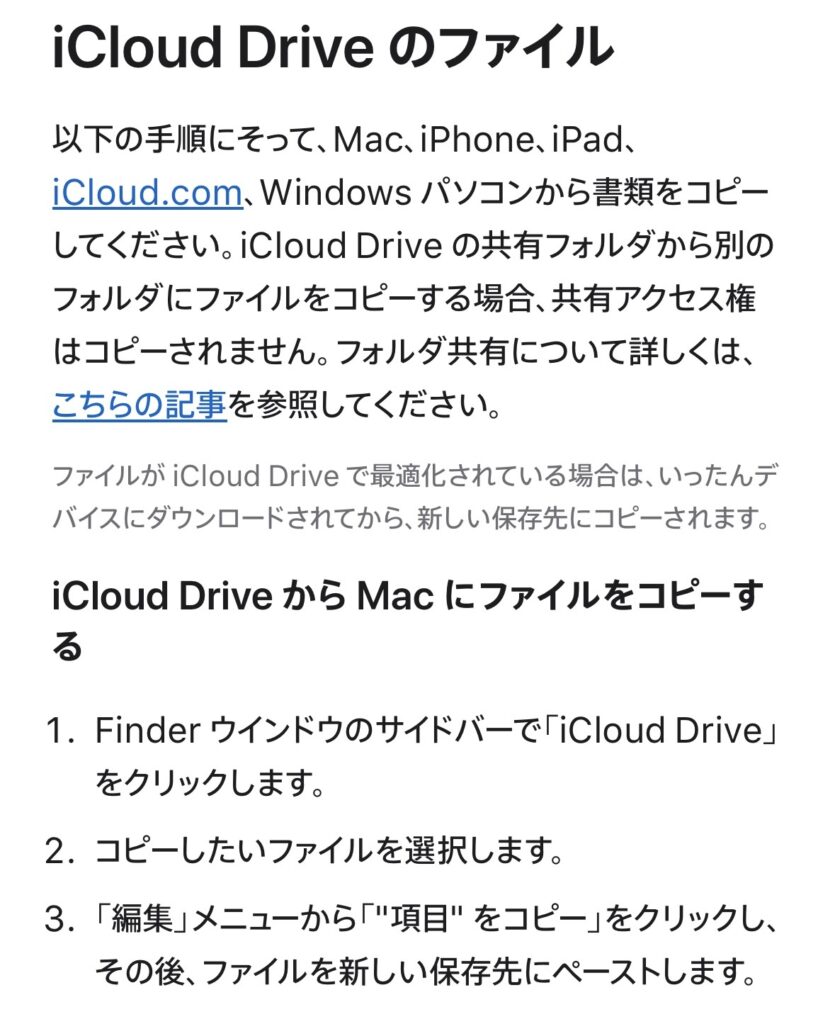
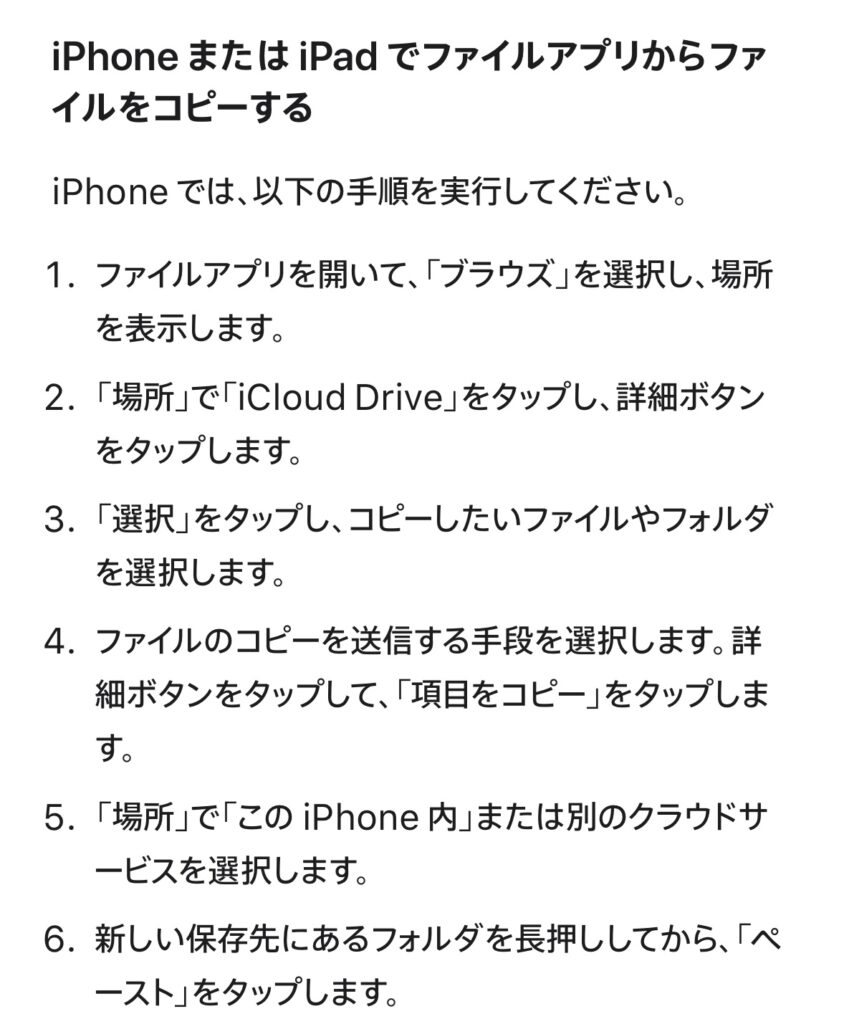
【重要】注意する事⚠️iCloudデータ消去&保存
iCloudに保存されているメモデータは削除すると復活はできないので、注意⚠️してください。
画像は一定期間保留されているので、復活は可能ですが、メモは完全消去されますので注意してください。
私は画像とともにメモデータを完全消去した、苦い思い出があります。(アップルサポートに相談しましたが、ダメでした。ショックでしたので、みなさんはこのような事のないように重要なメモは事前にアーカイブにして保存してくださいね。Appleサポートさんから下記の保存方法を教えて頂きました。
MacBook・IPHONE【Apple】



まとめ
Apple製品は他のメーカーと比べて価格がやや高めですが、その分、AppleCare+に加入していなくても充実したサポートを受けられる点が大きなメリットです。
例えば、Appleのサポートは電話・チャット・Apple StoreのGenius Bar・正規サービスプロバイダなど多くの窓口があり、製品の使い方やトラブル解決を無料で相談できるため、長く安心して使えます。
また、OSのアップデートが長期間提供されることや、修理・交換対応の品質の高さも考慮すると、初期費用は少し高くても、トータルでのコストパフォーマンスは非常に優れていると言えます。
つまり、「購入後のサポートも含めた価値」まで考えると、Apple製品は結果的にコスパの良い選択肢となるのです。
iphone17
北の大地十勝(北海道)移住
tokachi_sky (とかちスカイ)北の大地十勝 Kita-no-Daichi Tokachi



コメント