

前回記事:

こんにちは、tokachi_sky(とかちスカイ)トニーです。
iPhoneでデュアルeSIMを使っていて、片方の回線のデータ通信が、実はずっとできていなかった。しかも、気付いたのは偶然でした。
今回はその原因と、私が試した順番、最終的に効いた対処法を記録します。同じ症状で困っている方の、時間の節約になれば幸いです。
先に結論
- 症状:日本通信のeSIMで、通話はできるのにデータ通信だけできない(使用データ量が0MB)
- 原因:日本通信の構成プロファイル(APN設定)がiPhoneに入っていなかった
- 解決策:Wi-Fi接続中にSafariで日本通信の公式ページからプロファイルをダウンロードしてインストール。これで4Gが表示され、通信できるようになりました
- 遠回りしたこと:日本通信ID移行とeSIM再発行を先にやってしまいました(結果的に、今回の原因には効いていません)
私の環境
| 項目 | 内容 |
|---|---|
| 端末 | iPhone 17 Pro(昨年9月にiPhone 15 Proから機種変更) |
| 回線① | 日本通信「合理的シンプル290プラン」(eSIM) |
| 回線② | 楽天モバイル(株主優待で利用している回線・eSIM) |
| 日本通信の利用開始 | 2024年5月(機種変更より前) |
| 運用 | デュアルeSIM。楽天がつながらない場合は日本通信に自動で切り替わる設定 |
| 症状 | 日本通信のデータ使用量がずっとゼロ |
なぜ気付かなかったのか
日本通信をメイン、楽天モバイルをサブにしているものの、
普段のデータ通信はWi-Fiと楽天モバイルがすべてカバーしていました。通話はLINEや楽天モバイル(LINK)、日本通信で普通にできるので、不便は少し感じつつも「そういうものかな」と思っていたのです。
機種変更してからずっと使えていなかった可能性がありますが、正確な時期は分かりません。
ここで怖いのが「楽天がつながらないときは日本通信に自動切替」の設定です。日本通信側でデータ通信ができないなら、バックアップとして機能しません。 楽天の圏外エリアや障害時に、初めて気付くところでした。
試したことを時系列で
| 順 | 試したこと | 結果 |
|---|---|---|
| 1 | Wi-Fiオフ・日本通信のみでデータ通信を試す | 「ネットワーク接続がありません」 |
| 2 | VPN(WiFiProtect)の状態を確認 | 今回の解決とは無関係でした |
| 3 | 日本通信アプリでID移行手続き(マイナンバーカード認証) | 移行は完了。通信は直らず |
| 4 | マイページの請求内訳で使用データ量を確認 | 0MB |
| 5 | eSIMの再発行 | 通信は直らず |
| 6 | ヘルプデスクに電話 | 構成プロファイル未導入が判明 |
| 7 | 構成プロファイルをインストール | 4Gが表示され解決 |
1. 日本通信のみでデータ通信を試す
まずWi-Fiをオフにして、日本通信のSIMだけをオンにしました。ブラウザを開くと「ネットワーク接続がありません」の表示。4G/5Gの表示も出ません。
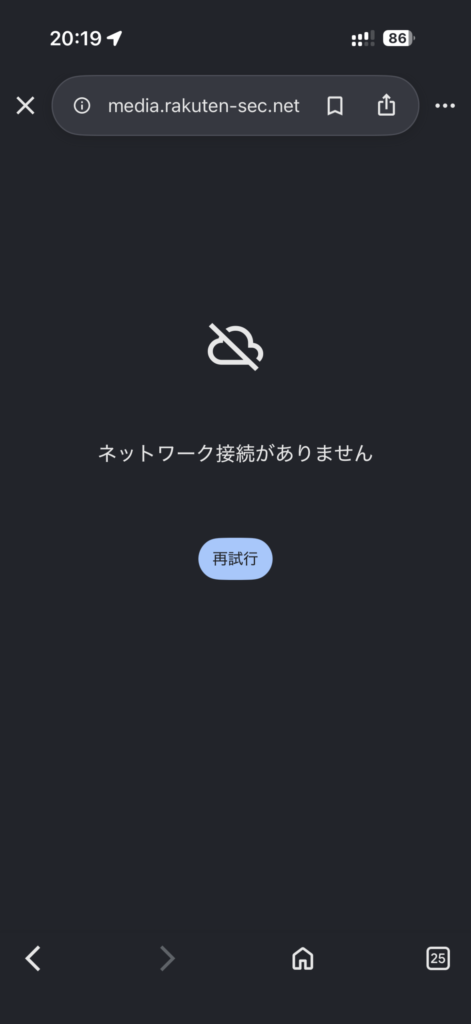
【画像①:Chromeの「ネットワーク接続がありません」画面】
2. VPNの確認
設定のVPNに「WiFiProtect」がオンデマンド接続で入っていたので、念のため確認しました。ただ、最終的な解決は別の対処でした。
3. 日本通信アプリでID移行(マイナンバーカード認証)
日本通信アプリを開くと、日本通信IDの移行手続きが必要な状態でした。
- マイナンバーカードを使った「my電子証明書」の手続き
- パスワードを入力して電子署名を実行
- 「my認証のお手続き完了」「お客様情報の更新が完了しました」の表示
- 「日本通信IDを確認中」(最大1時間程度)
- 約1時間後に「日本通信IDの移行 審査完了」のメールが届く
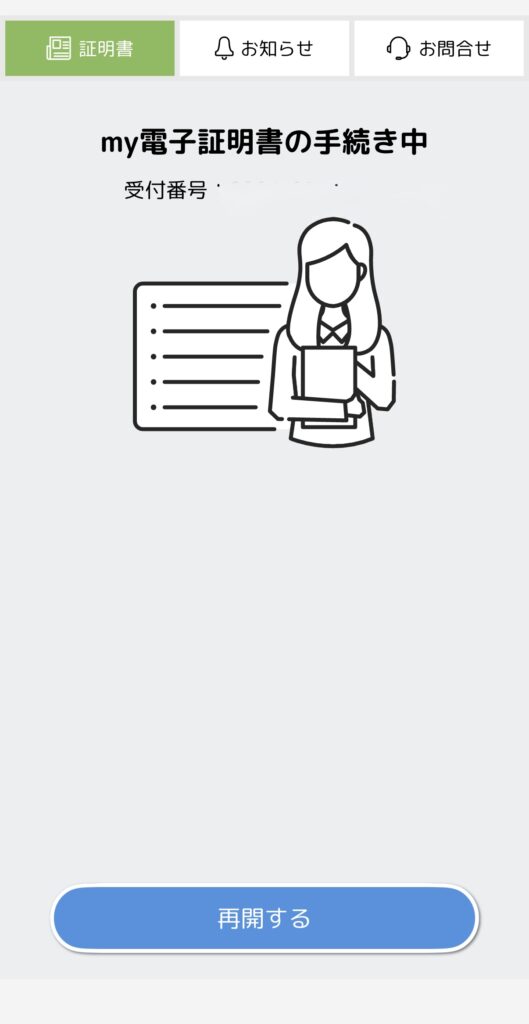
【画像②:my電子証明書の手続き中】
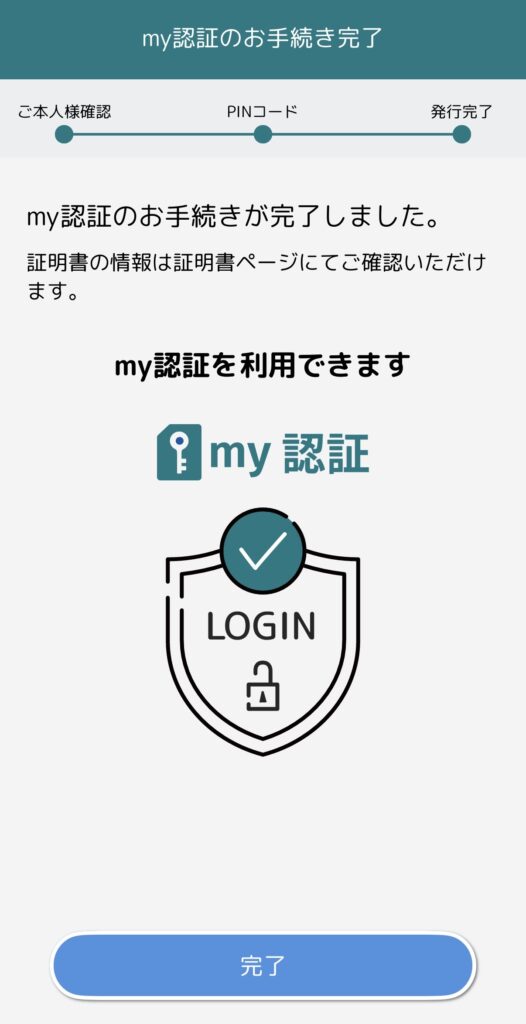
【画像③:my認証のお手続き完了】
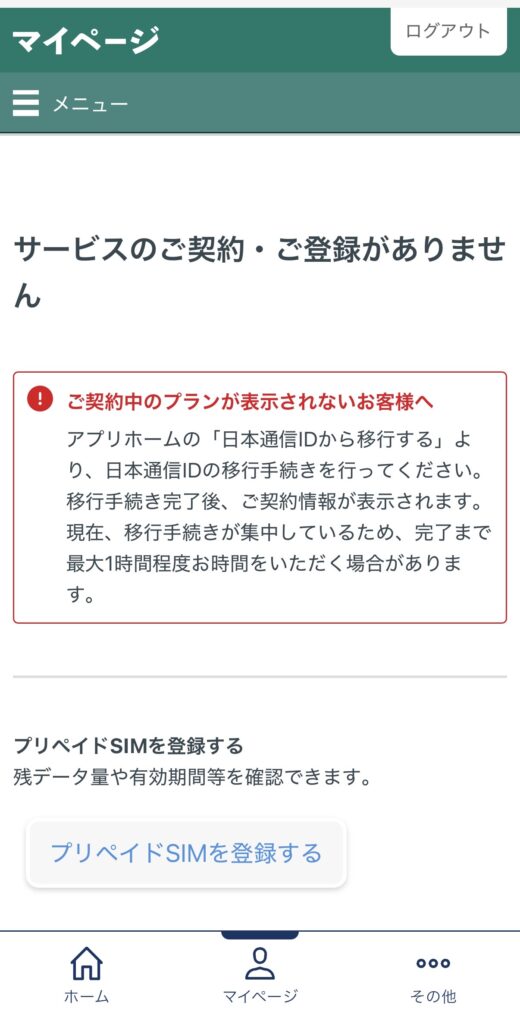
【画像④:日本通信IDを確認中】
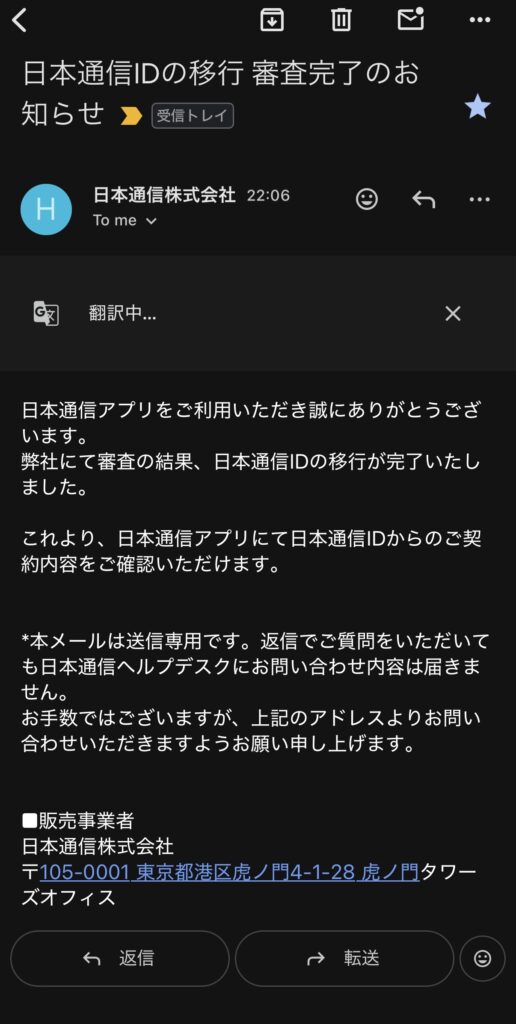
【画像⑤:審査完了のお知らせメール】
移行が終わると、マイページで契約内容や請求内訳が見られるようになります。請求内訳の備考欄には使用データ量:0MB。やはりデータ通信はできていませんでした。
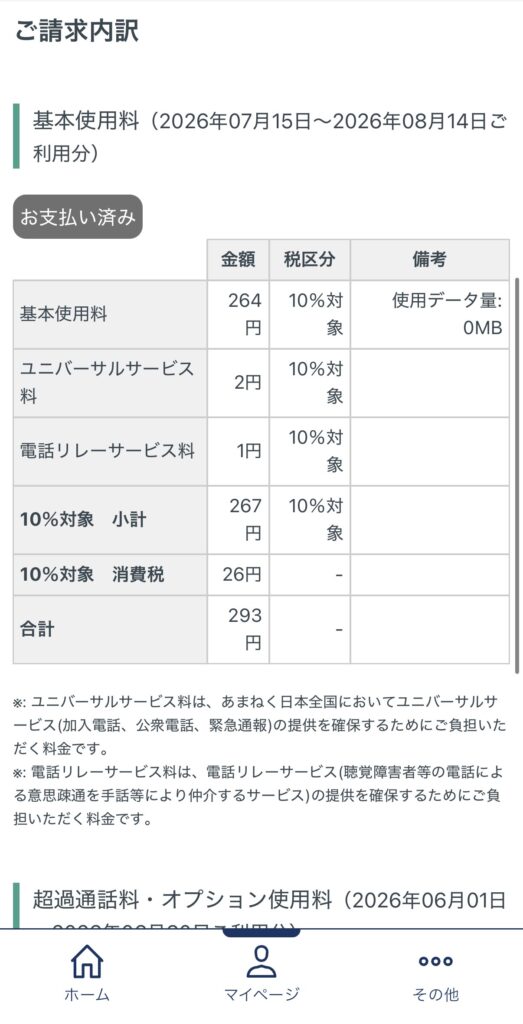
【画像⑥:請求内訳(使用データ量0MB)】
ここまでで分かったのは「ID移行は、通信の復旧そのものとは別の手続きだった」ということです。
4. eSIMの再発行(無償3回まで)
次に、eSIMの再発行をマイページから申し込みました。
- 発行先は「同じ端末に発行する」を選択
- 再発行手数料は0円
- 画面には「2027/05/14まで、あと3回無償」と表示
- 申込が20時〜24時の場合は、翌11時までに完了
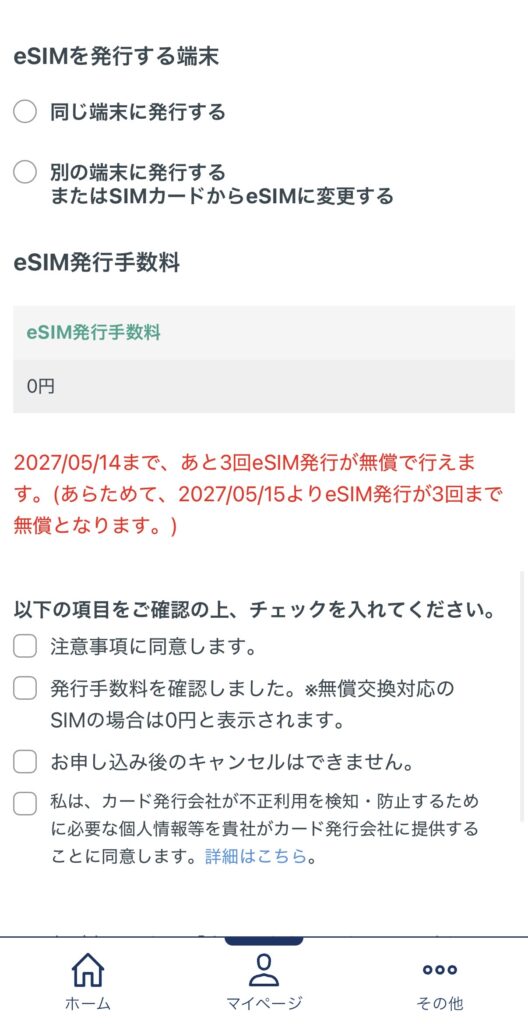
【画像⑦:eSIM発行端末の選択と手数料0円の画面】
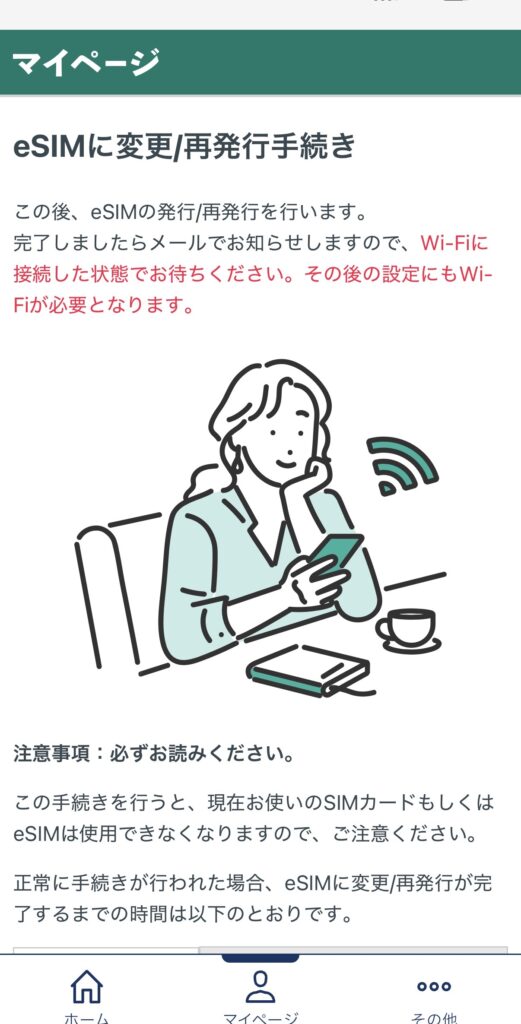
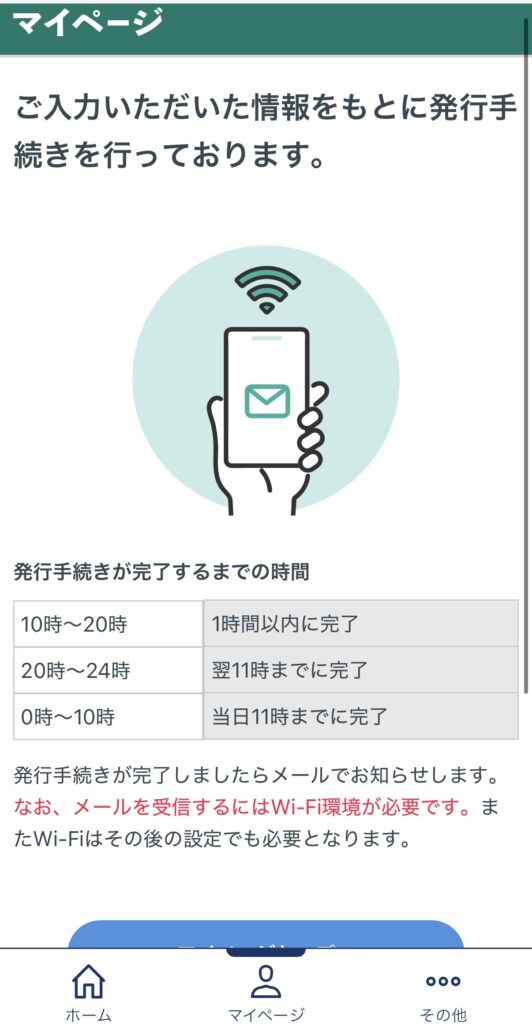
【画像⑧:発行手続きが完了するまでの時間の表】
翌朝8:55に「eSIMプロファイル再発行完了のお知らせ」メールが届き、iPhoneの設定から「eSIMをアクティベート」を実行しました。
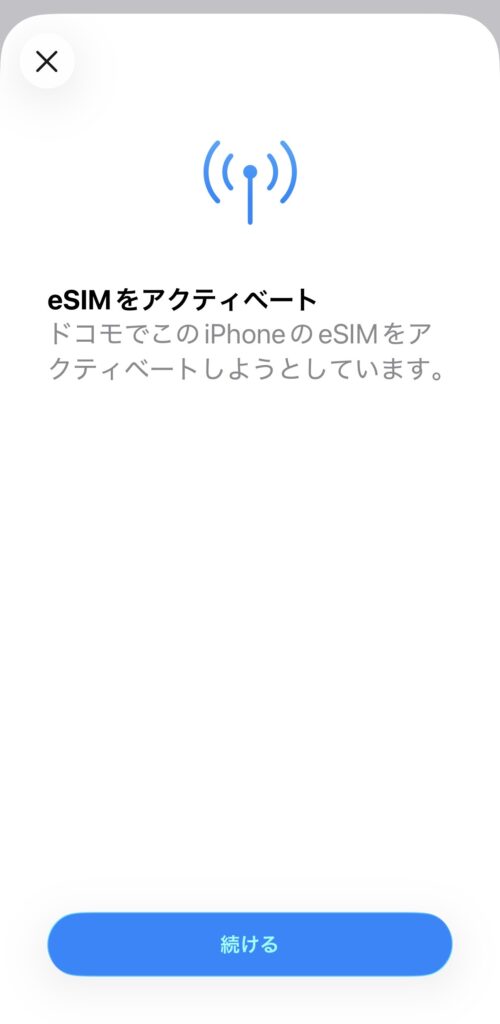
【画像⑨:eSIMをアクティベート】
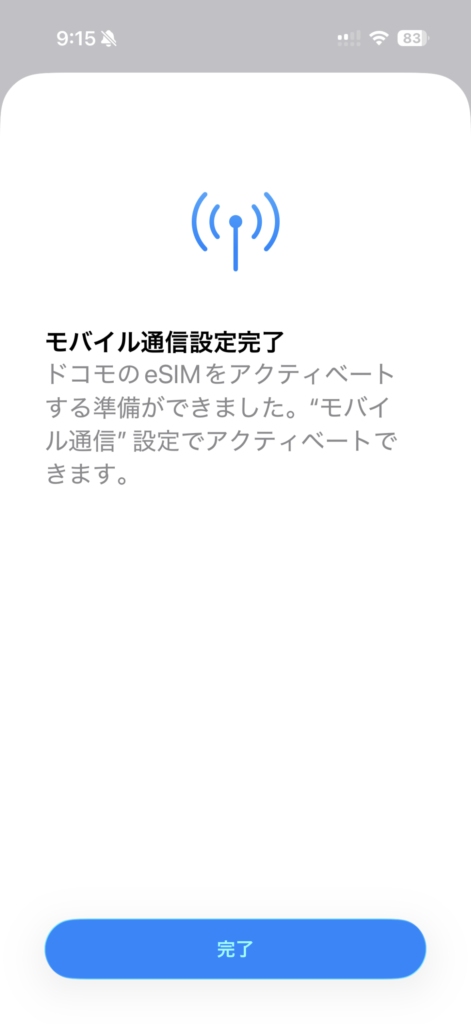
【画像⑩:モバイル通信設定完了】
しかし、それでもデータ通信はできませんでした。
5. ヘルプデスクに電話
そこで日本通信のヘルプデスク(03-6633-2063/営業時間は10時〜17時・2026年9月時点。最新情報は公式サイトで確認してください)に電話しました。
- 本人確認のあと、通信履歴を確認してもらう → データ通信使用量はずっとゼロ
- 通話を確認してもらう → こちらは問題なし
- つまり、eSIM自体は正しく認識されている
- 「設定 → 一般 → VPNとデバイス管理」で構成プロファイルの有無を確認 → プロファイルがない
6. 構成プロファイルをインストールして解決
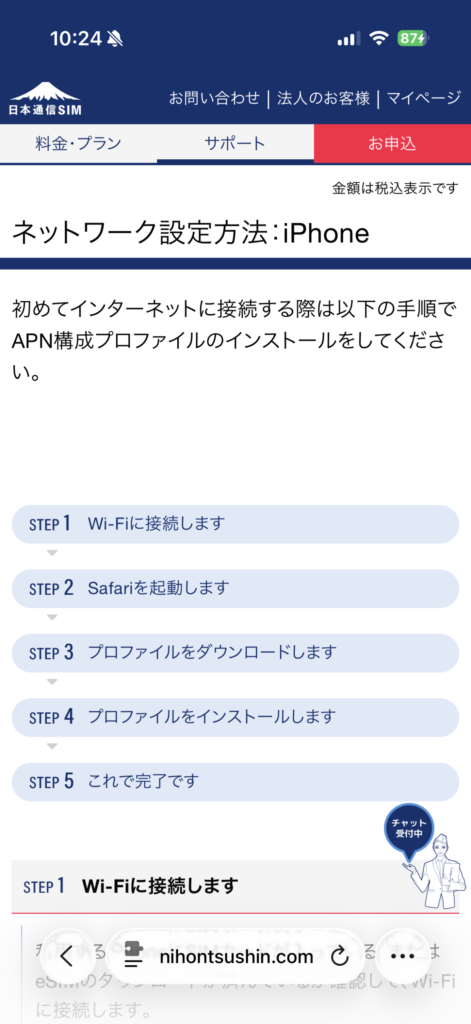
日本通信の公式サポートページ「インターネットに初めてつなぐ時の設定(iPhone)」に従って、プロファイルを入れました。
- Wi-Fiに接続する
- Safariを起動する
- 公式ページの「プロファイルダウンロード」をタップ
- 「このWebサイトは構成プロファイルをダウンロードしようとしています」で許可
- 設定を開き「ダウンロード済みのプロファイル」を選択
- 「Nihontsushin SIM Profile (DC)」(APN設定プロファイル)をインストール
- 警告画面と承諾画面で内容を確認し、次へ → インストール完了
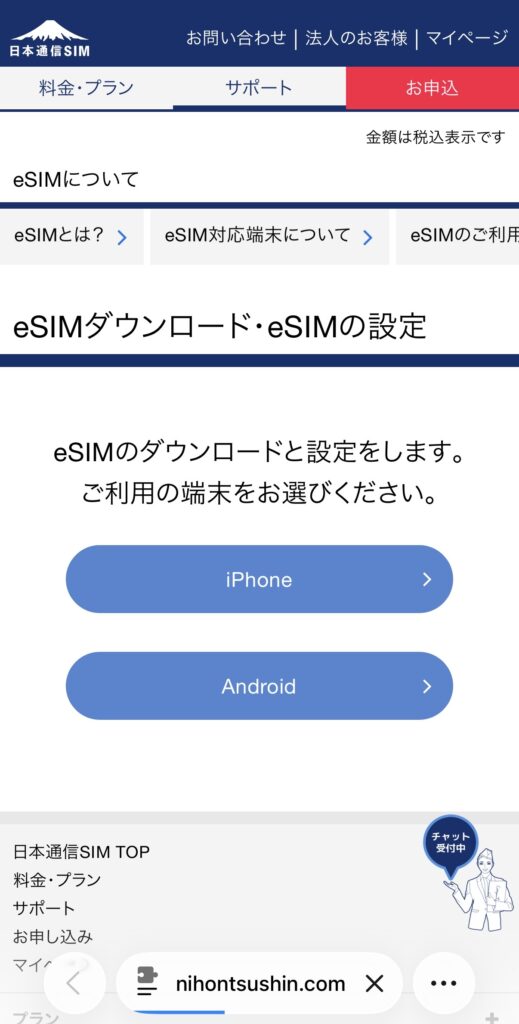
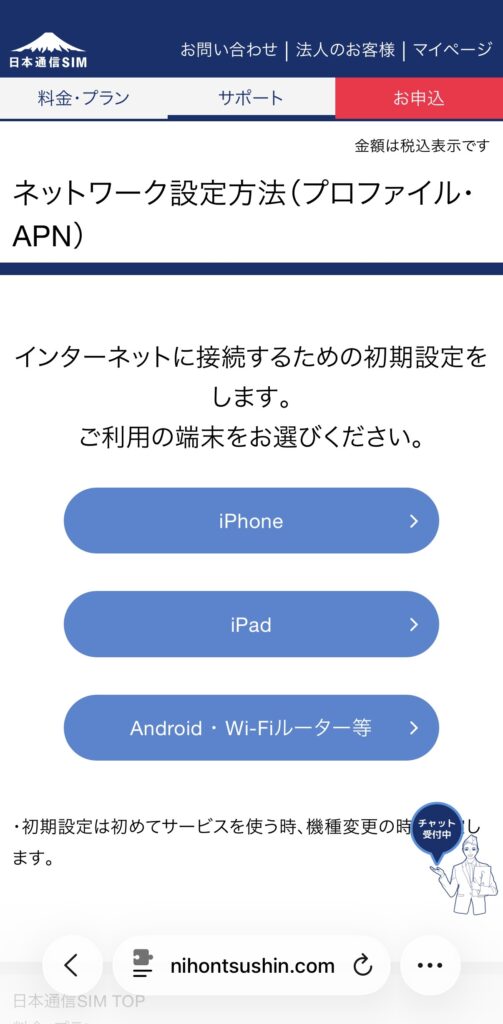
【画像⑪:日本通信公式のiPhone向けネットワーク設定ページ】
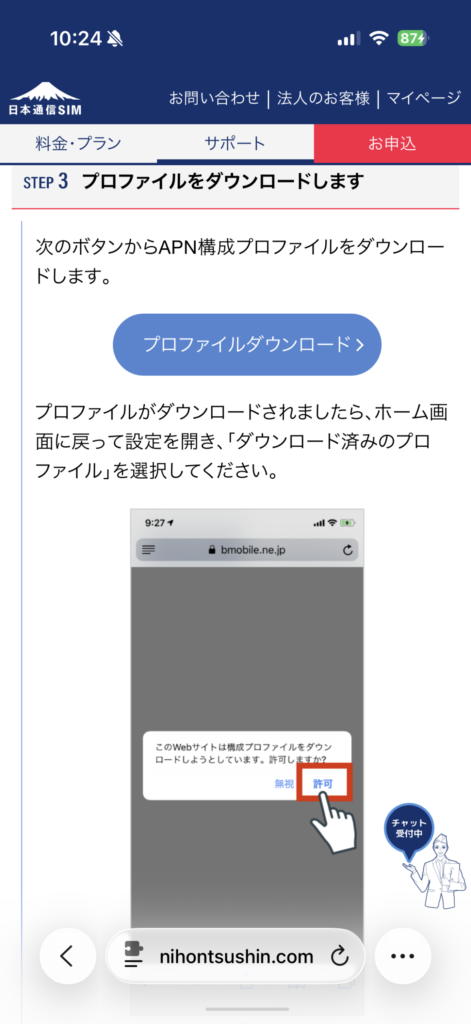
【画像⑫:STEP3 プロファイルをダウンロードします】
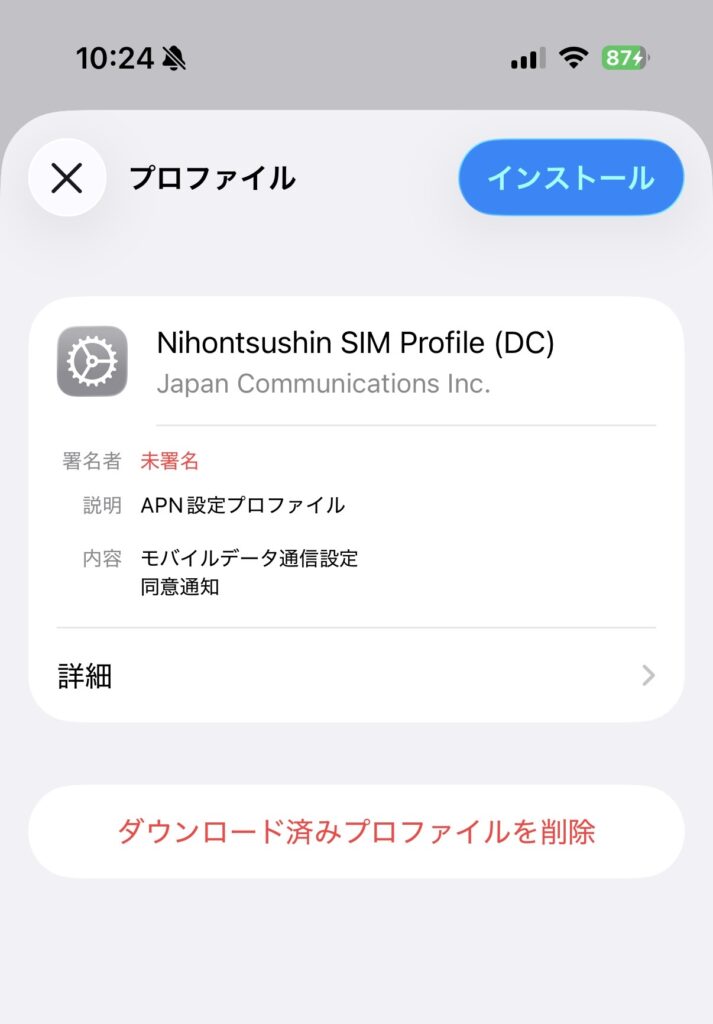
【画像⑬:ダウンロード済みプロファイル(Nihontsushin SIM Profile (DC))】
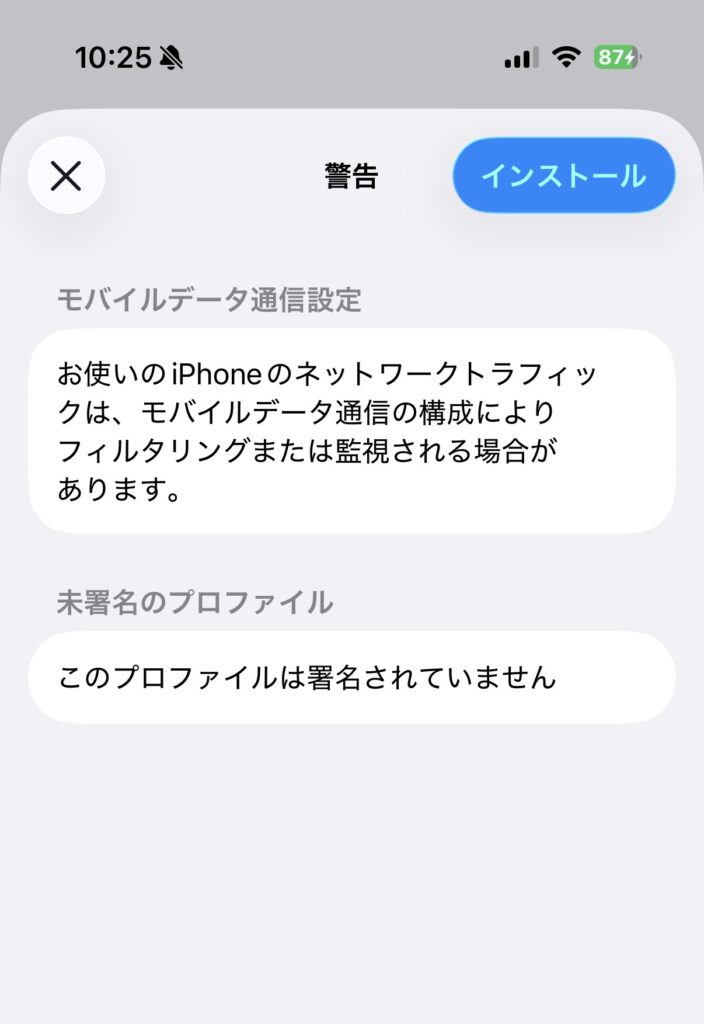
【画像⑭:警告画面(未署名のプロファイル)】
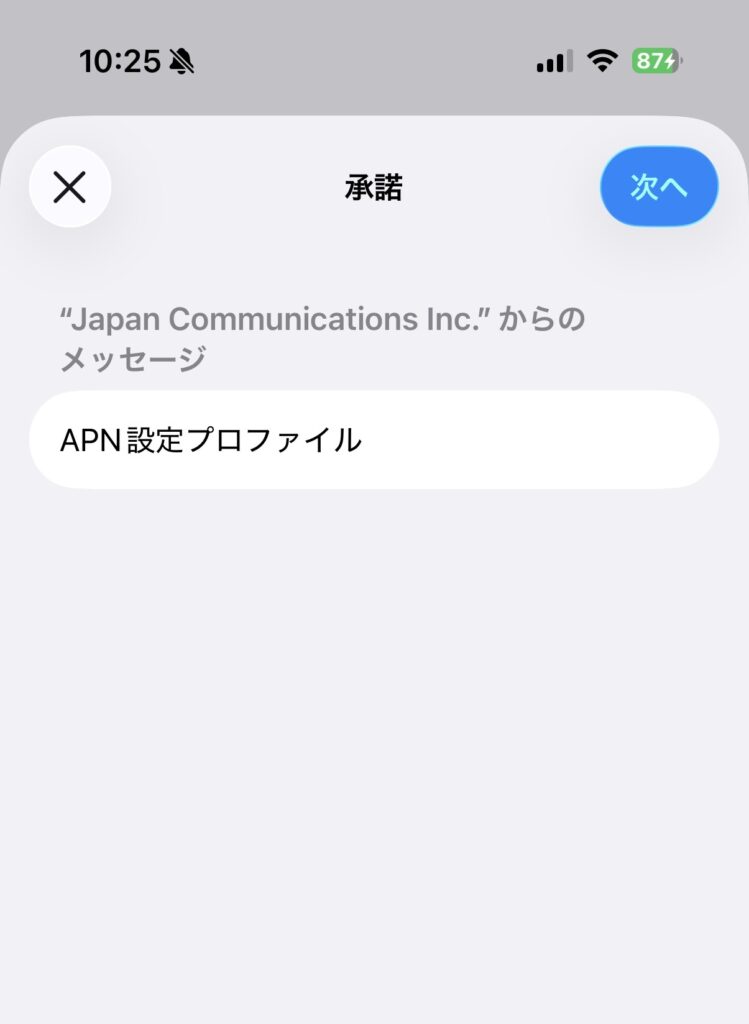
【画像⑮:承諾画面】
途中で「このプロファイルは署名されていません」「ネットワークトラフィックは、モバイルデータ通信の構成によりフィルタリングまたは監視される場合があります」という警告が出ます。私の画面ではこのように表示されましたが、日本通信の公式ページから案内どおりにダウンロードしたものなので、そのまま進めました。プロファイルは、必ず公式サイトから入手してください。
インストール後にデータ通信を確認すると、4Gが表示され、モバイル通信ができました。 原因はやはり、構成プロファイルの未導入でした。
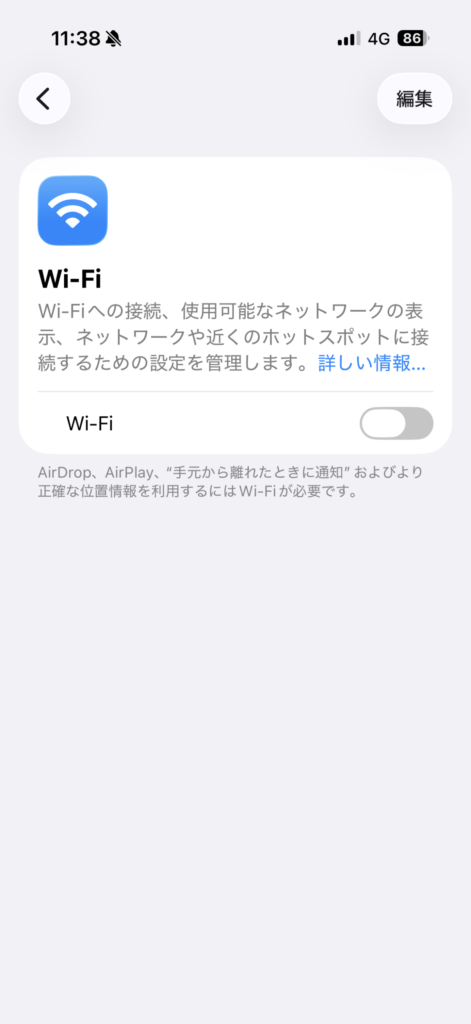
【画像⑯:Wi-Fiをオフにした状態で「4G」が表示された画面】
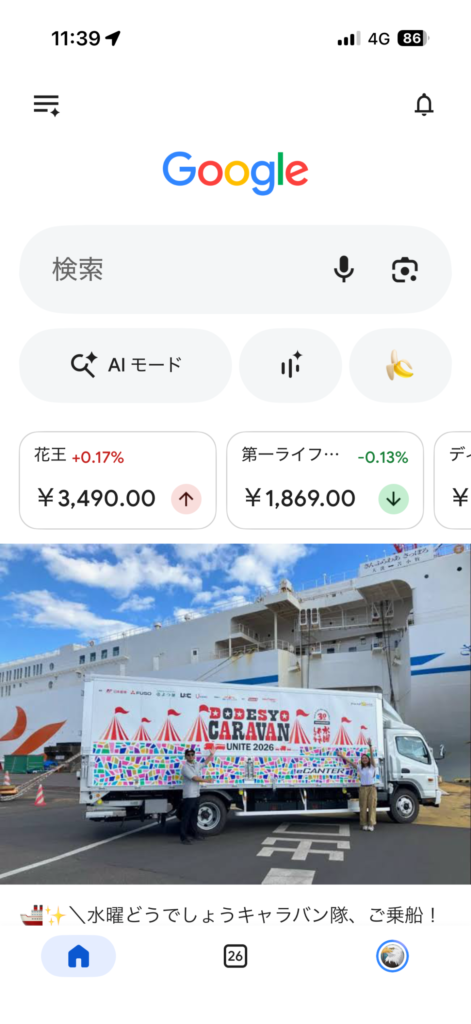
【画像⑰:4G回線でGoogleの画面が表示できた】
確認のために通信したあと、マイページで当月(2026年9月15日〜10月14日)の利用データ量を見ると、高速通信12MBと表示されていました。請求内訳では0MBだったので、ようやく日本通信の回線でデータ通信ができた証拠です。
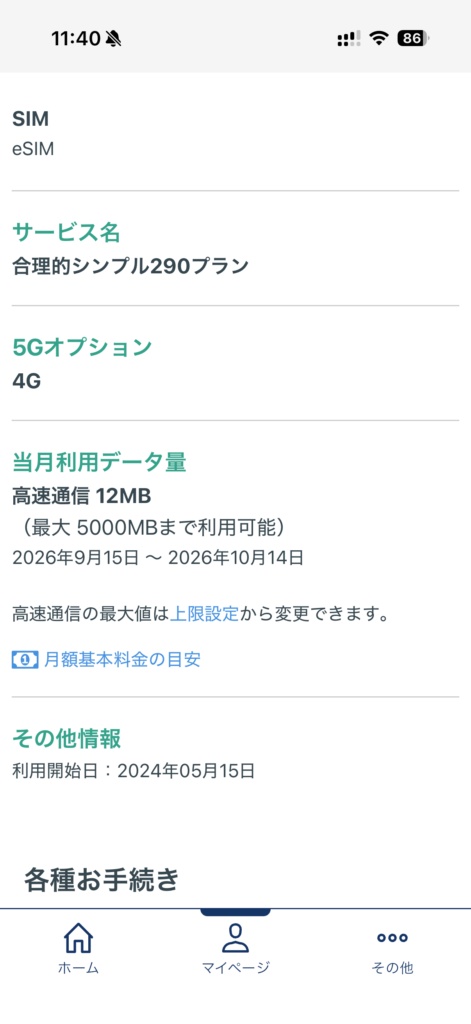
【画像⑱:マイページの当月利用データ量(高速通信12MB)】
eSIMとプロファイルの違い(私の理解)
今回つまずいたのは、この2つを混同していたからでした。
- eSIMプロファイル:回線の契約情報(電話番号などの「身分証」のようなもの)。これが入っていれば通話はできる
- APN構成プロファイル:インターネットにつなぐための入口の設定。これが無いと、通話はできてもデータ通信ができない
「通話OK・データNG」なら、APN側を疑うのが近道です。ヘルプデスクの確認の流れも、まさにこの順序でした。
原因の推測
はっきりした原因は断定できません。確かなのは、日本通信の構成プロファイルがiPhoneに入っていなかったことです(ヘルプデスクでも確認しました)。
入っていなかったタイミングとして、私が考えているのは次の2つです。
- 昨年9月の機種変更のとき(eSIMは移せたが、プロファイルの導入が抜けた)
- その後、海外用のeSIMを入れたとき
どちらなのかは分かりません。楽天モバイルがデータ通信をカバーしていたので、気付けませんでした。
同じ症状の方へ:確認の順番
遠回りしないために、次の順番をおすすめします。
- マイページや請求内訳で、データ使用量が0MBのままか確認する
- 通話はできるか確認する(通話OKなら、eSIMは認識されています)
- 設定 → 一般 → VPNとデバイス管理 で、日本通信の構成プロファイルがあるか確認する
- なければ、Wi-Fi接続中に公式ページからプロファイルを入れる
- それでもダメなら、eSIMの再発行やヘルプデスクへの相談へ
機種変更をした方や、海外用のeSIMを追加したことがある方は、まず3を確認してみてください。
eSIMの再発行は無償の回数に限りがあります。 私は今回1回使いましたが、結果的に原因ではありませんでした(画面の表示どおりなら、残りは2回のはずです)。再発行は最後に回すのが良さそうです。
今回の教訓
- デュアルSIMは、片方が使えていなくても気付きにくい
- 機種変更後は、両方の回線でデータ通信を試す(Wi-Fiオフで一度確認)
- 自動切替を「保険」にしているなら、保険側が本当に動くかを確認しておく
- 月額が安いプランは、使っていなくても料金だけは静かに発生する
北の大地十勝は、電波が届きにくい場所も少なくありません。いざというときの通信手段として、バックアップ回線が実際に動くかは、一度確認しておきたいところです。
参考記事・過去記事


- 日本通信の公式サポート:eSIMの設定方法(https://www.nihontsushin.com/support/support_esim_setting.html)
免責事項
本記事は、2026年9月時点の私個人の体験に基づくものです。端末・iOSのバージョン・契約プラン・回線の状態によって、症状や対処法は異なる場合があります。手続きの詳細や最新情報は、必ず日本通信の公式サイトやヘルプデスクでご確認ください。本記事に基づく操作の結果について、当ブログは責任を負いかねます。
tokachi_sky(とかちスカイ)トニー@北の大地十勝 Kita-no-Daichi Tokachi

コメント