はじめに|室内用カメラを屋外用に交換し、1台を新設しました
2026年10月20日、自宅のネットワークカメラの更新と新設工事を行いました。
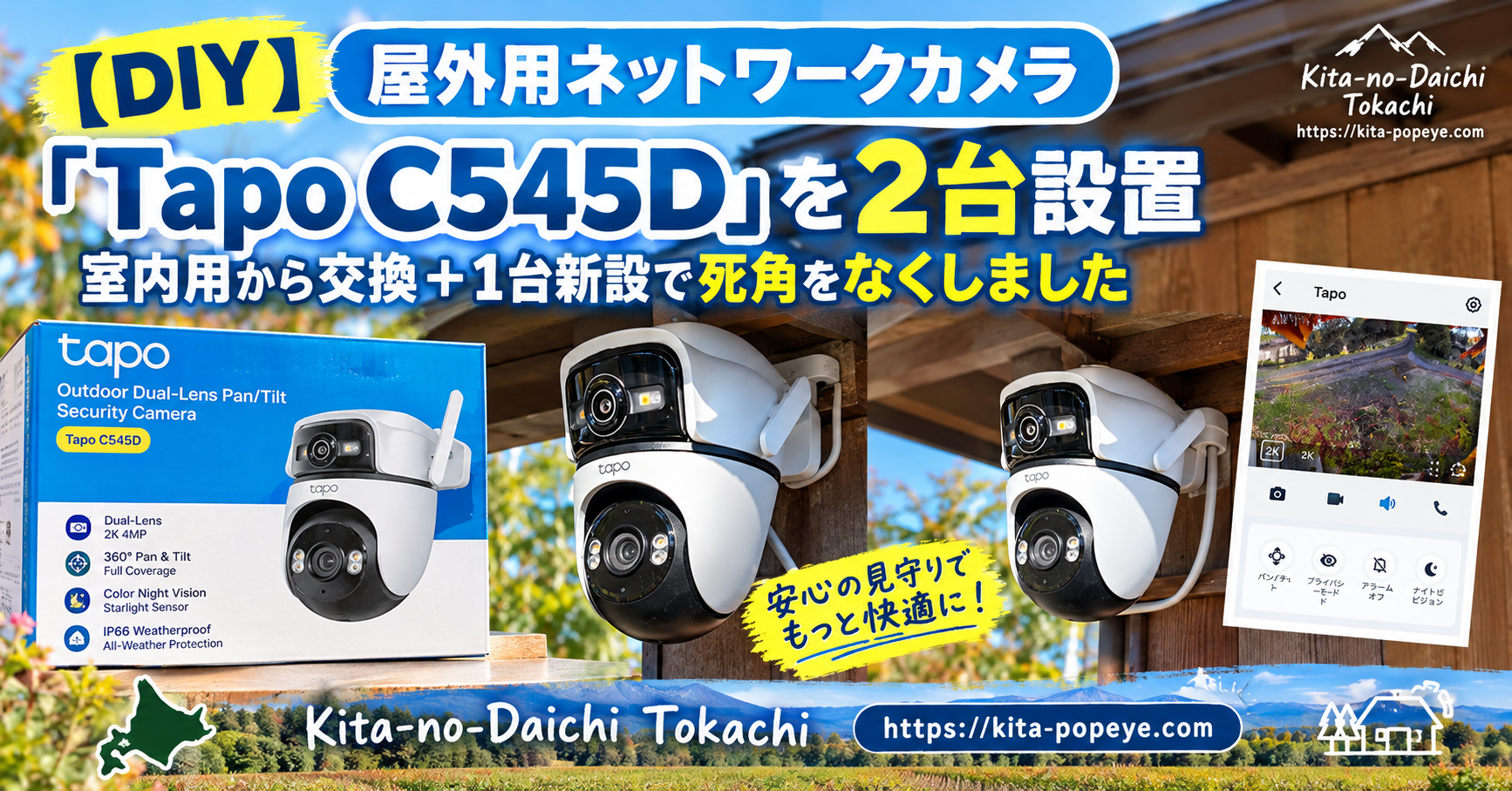
これまで使っていた既存のネットワークカメラは室内用でした。今回、TP-Linkの屋外用ネットワークカメラ「Tapo C545D」を2台用意し、既存の室内用カメラを屋外用に交換、さらに1台を新設しました。
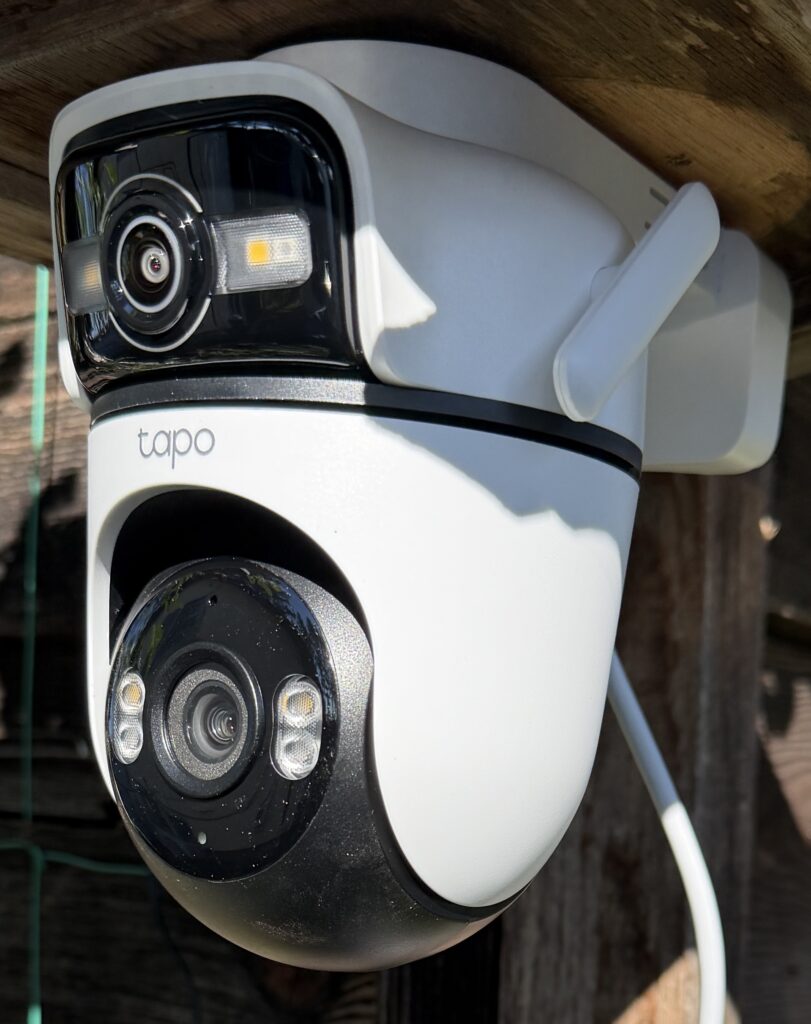
私はDIYとガジェットが好きなので、工事も設定もまったく苦にならず、楽しみながら進められました。
DIYでネットワークカメラを導入するメリットや考え方は、以前の記事にもまとめています。あわせてご覧ください。
▶ 関連記事:ネットワークカメラをDIYで導入する
今回の作業まとめ
| 項目 | 内容 |
|---|---|
| 作業日 | 2026年10月20日 |
| 使用機種 | TP-Link Tapo C545D ×2台 |
| 作業内容 | 既存の室内用カメラを屋外用に交換(1台)+新規設置(1台) |
| 主な特徴 | 屋外用/有線LAN対応/24時間監視/デュアルレンズ(2方向同時撮影) |
| 設置・設定 | 自分で実施(DIY) |
なぜ交換・新設したのか
既存のカメラは室内用だったため、屋外の様子を見るには限界がありました。
そこで、次の条件を満たすカメラを探しました。
・屋外に設置できる(屋外用)
・Wi-Fiだけに頼らず、有線LANでつなげる
・24時間監視ができる
・1台で2方向を同時に撮影できる(デュアルレンズ)
この条件に合ったのが、TP-Linkの「Tapo C545D」でした。
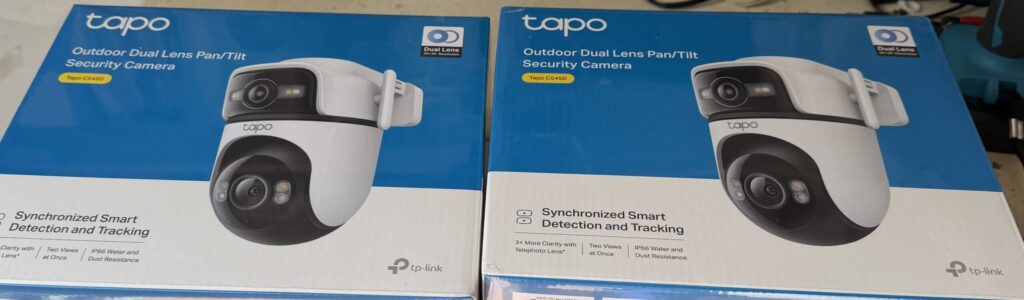
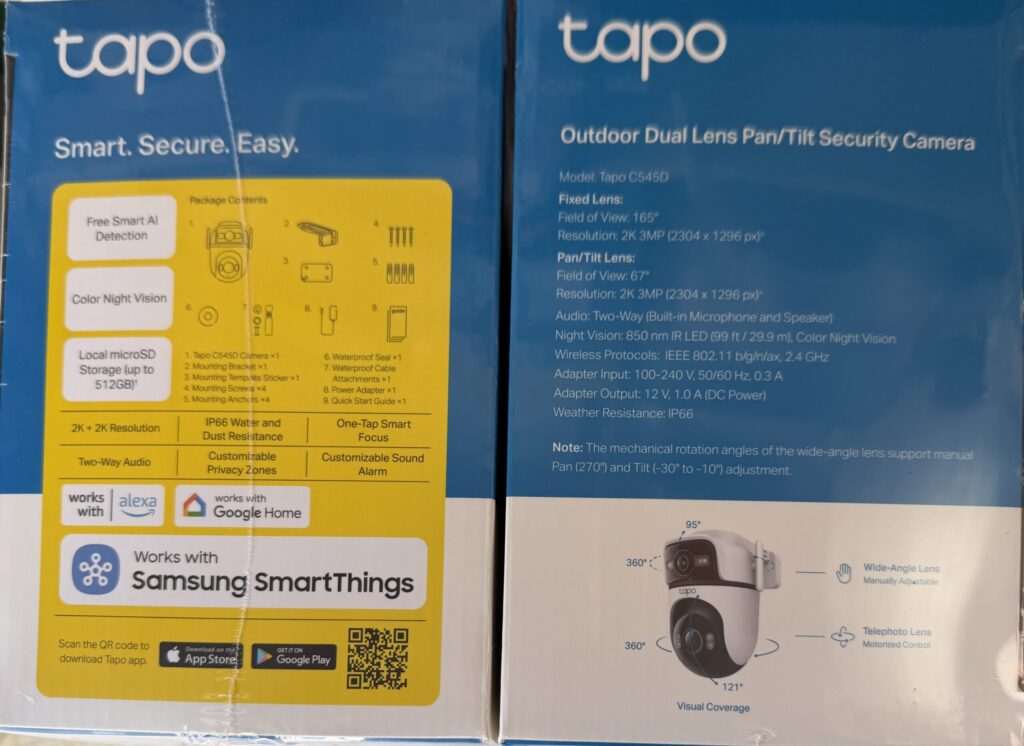
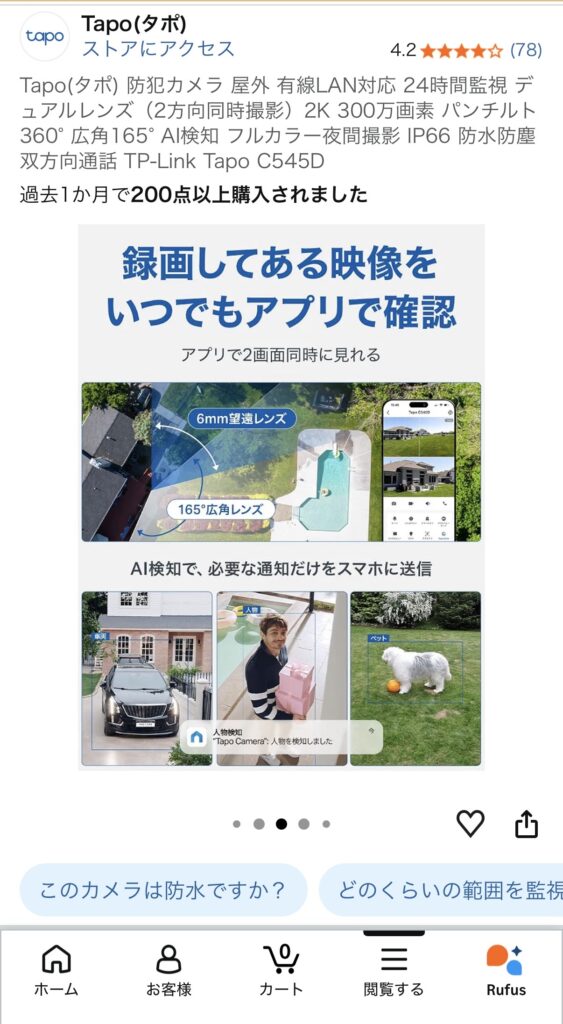
Tapo C545Dとは
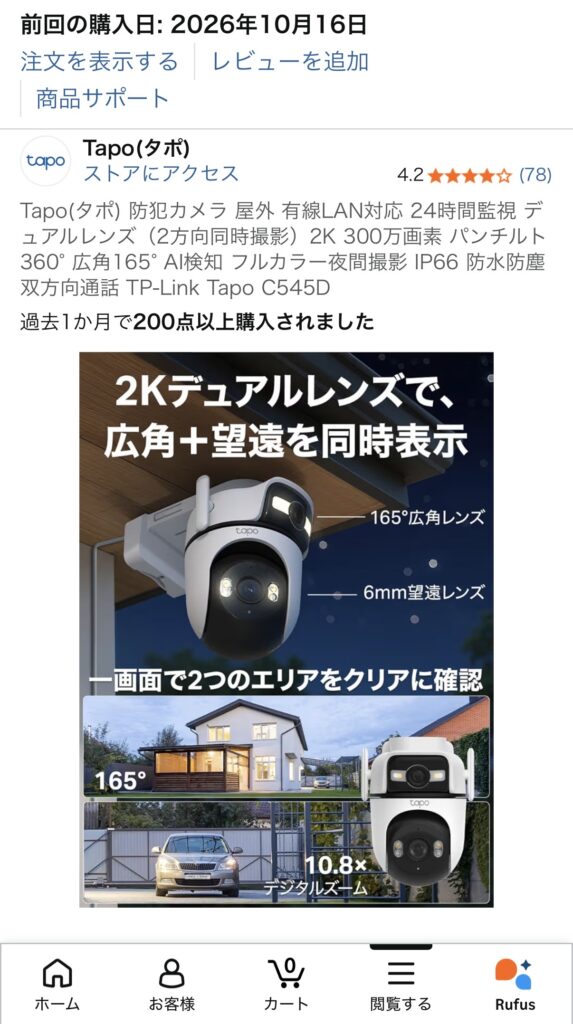
Tapo C545Dは、TP-Linkのネットワークカメラです。今回の選定ポイントは、次の3つです。
▼ 屋外用
室内用と違い、屋外での使用を前提にしたカメラです。軒先や外壁など、屋外に設置できます。
▼ 有線LAN対応
LANケーブルでつなげるので、無線に比べて通信が安定しやすく、24時間の常時監視に向いています。
▼ デュアルレンズ(2方向同時撮影)
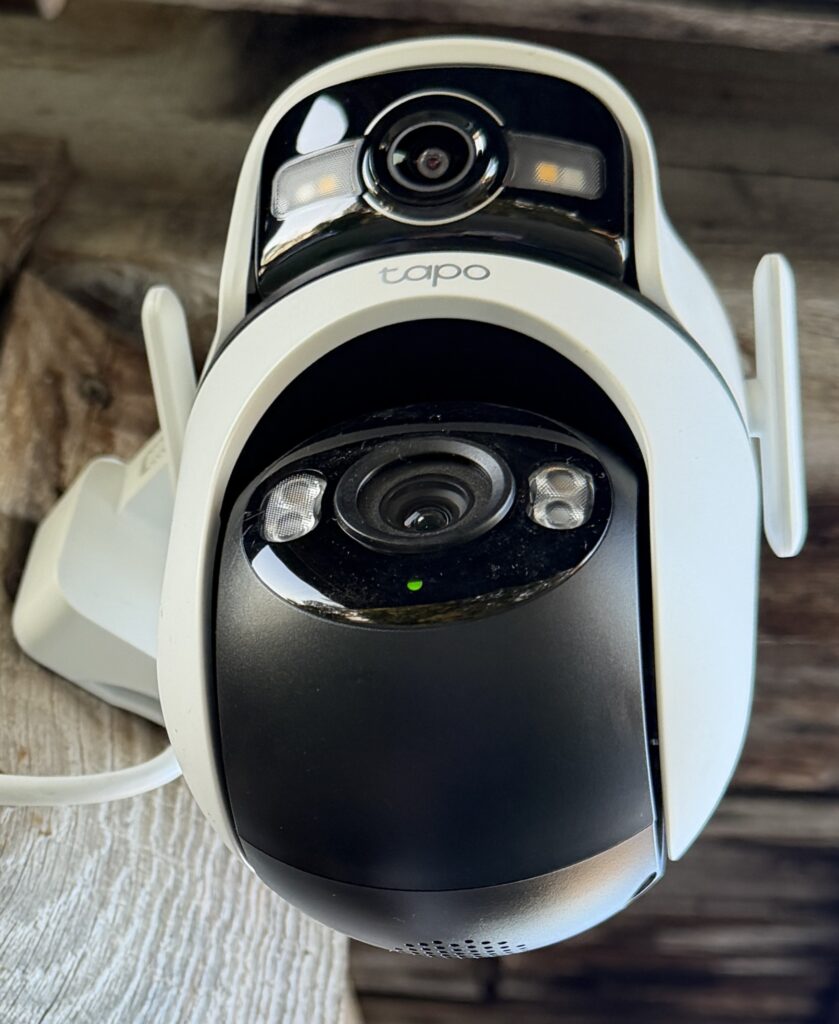
1台に2つのレンズがあり、2方向を同時に撮影できます。1台で広い範囲をカバーできるのが魅力です。
開梱|箱の中身を確認
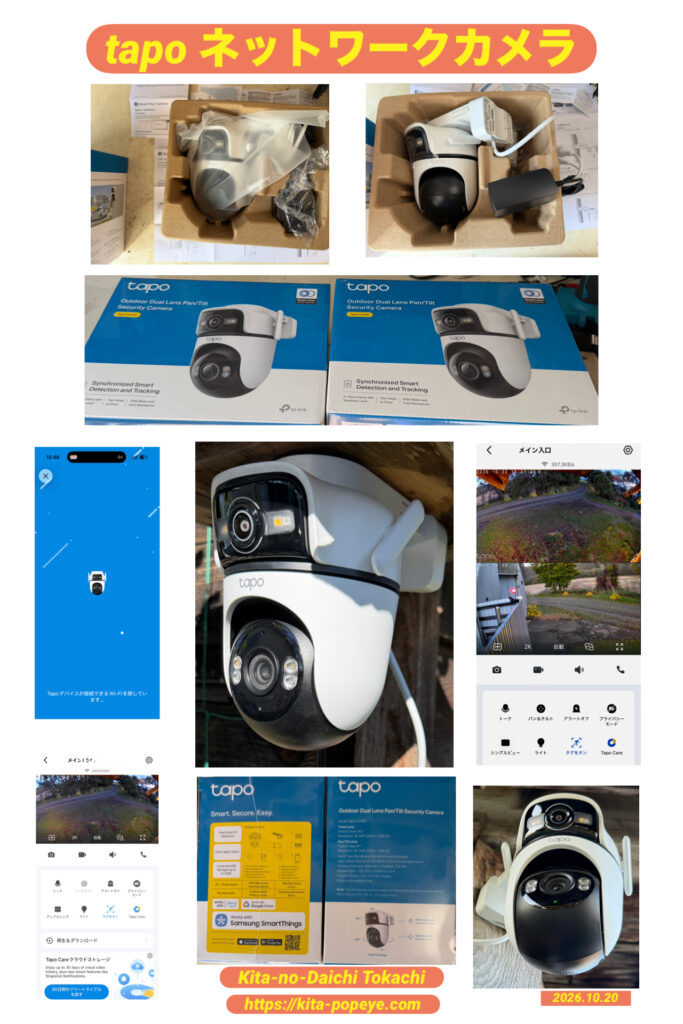
箱を開けて、同梱品を確認しました。
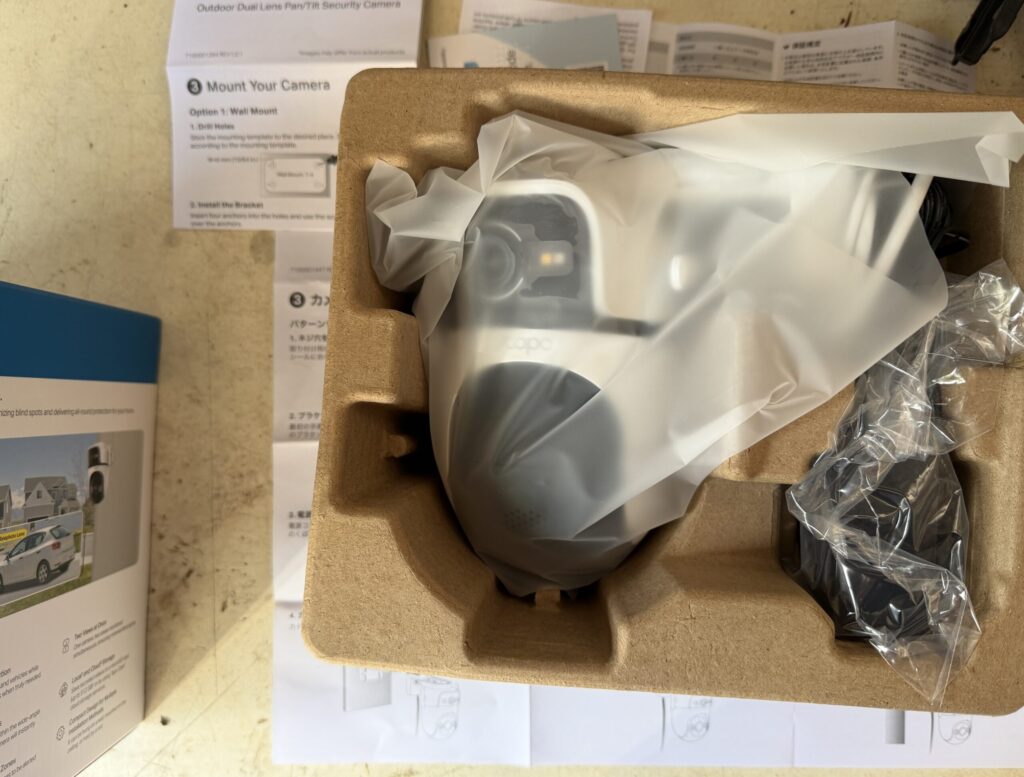
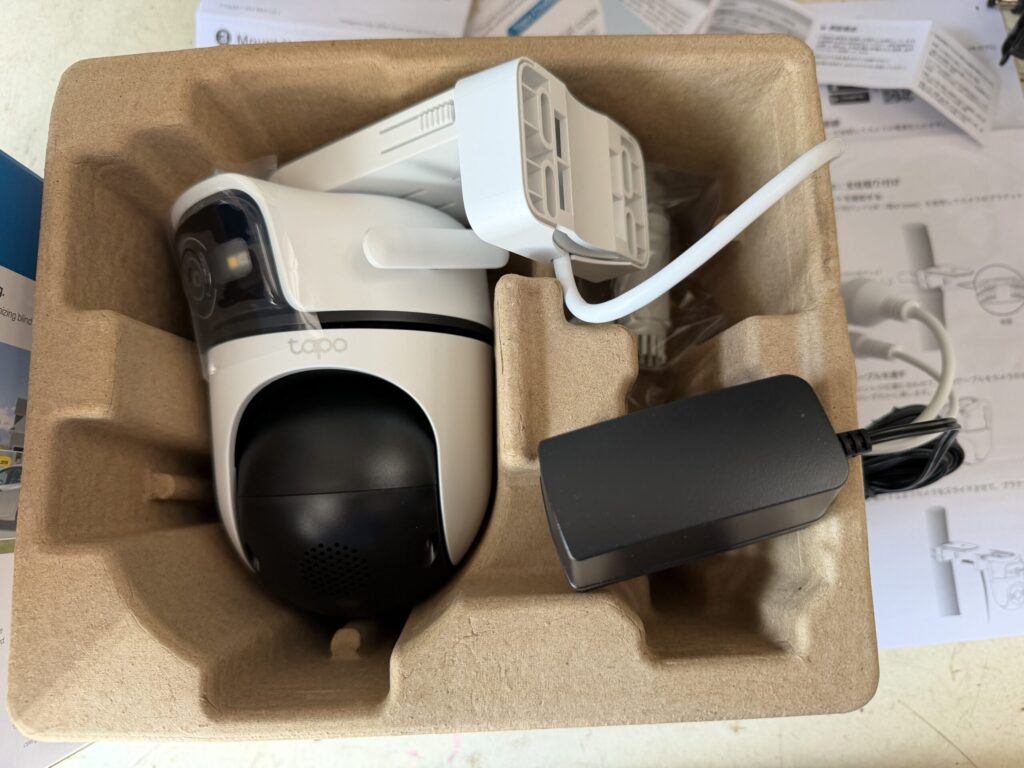
【同梱品の内容(カメラ本体、取付ブラケット、ネジ・アンカー、防水カバー、ドリル用テンプレート】
カメラ本体は、屋外用らしくしっかりした作りでした。
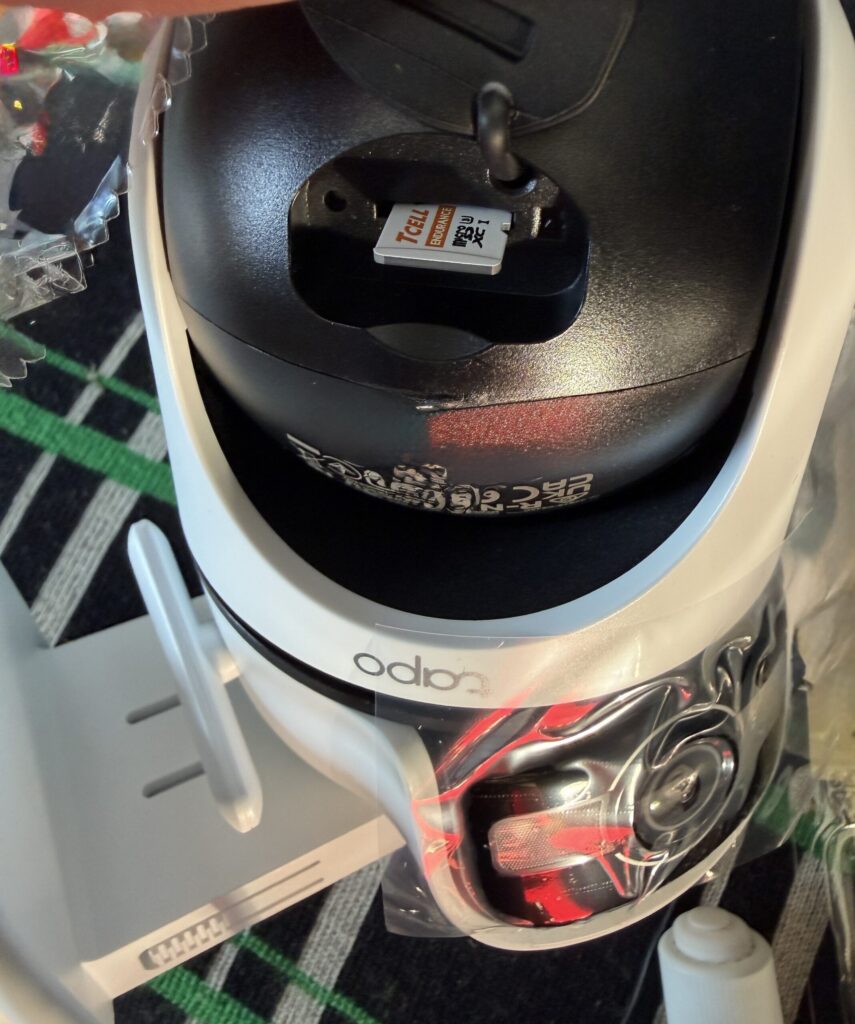
microSDカードの装着
録画を本体に保存するため、microSDカードを装着しました。
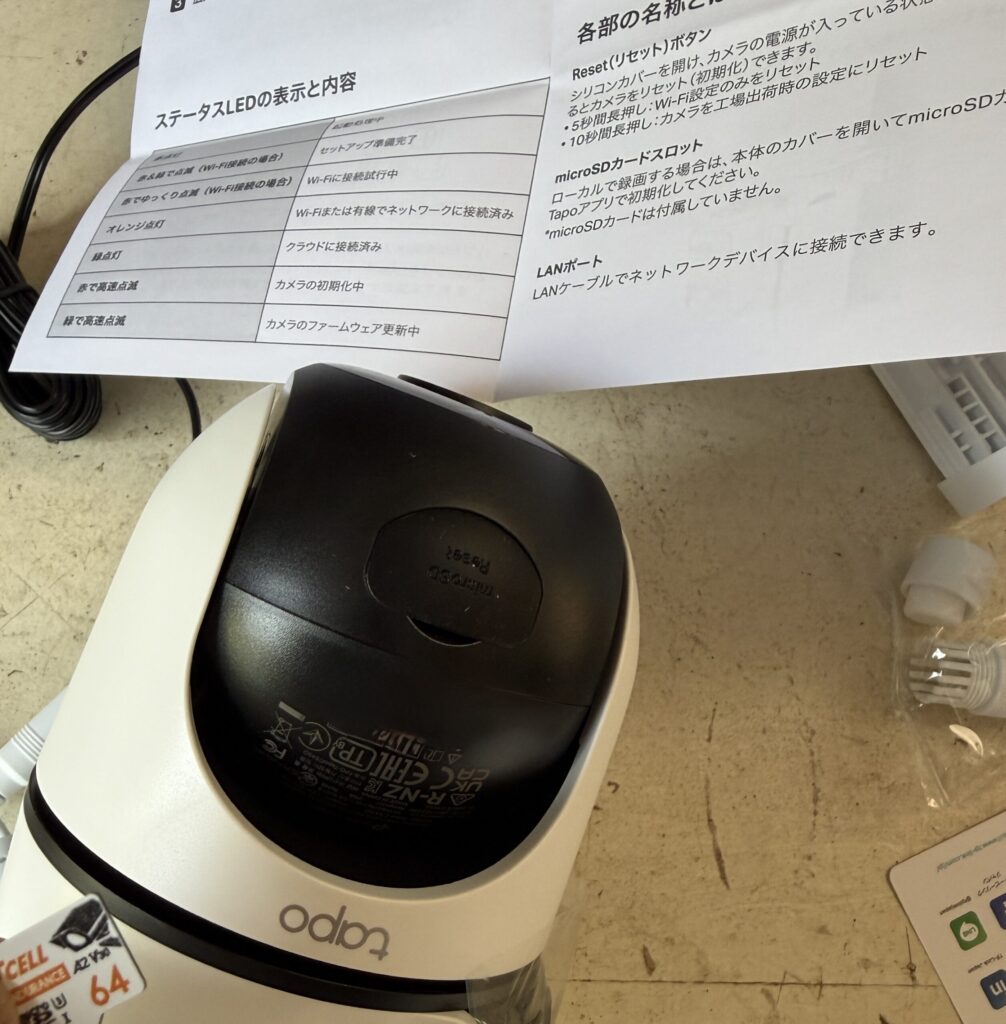
【microSDカードの容量・録画の保存先(SDカード/クラウド)の使い分け】
設置工事|室内用を外して屋外用に交換、さらに1台を新設
1台目:既存の室内用カメラを屋外用に交換
既存の室内用カメラを取り外し、Tapo C545Dに交換しました。
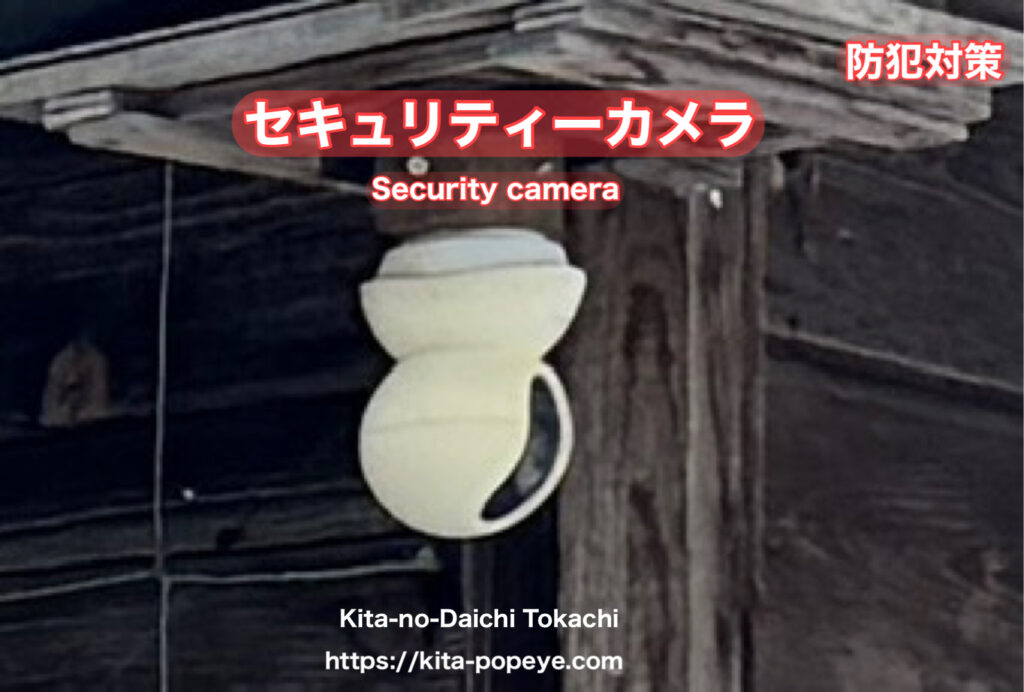
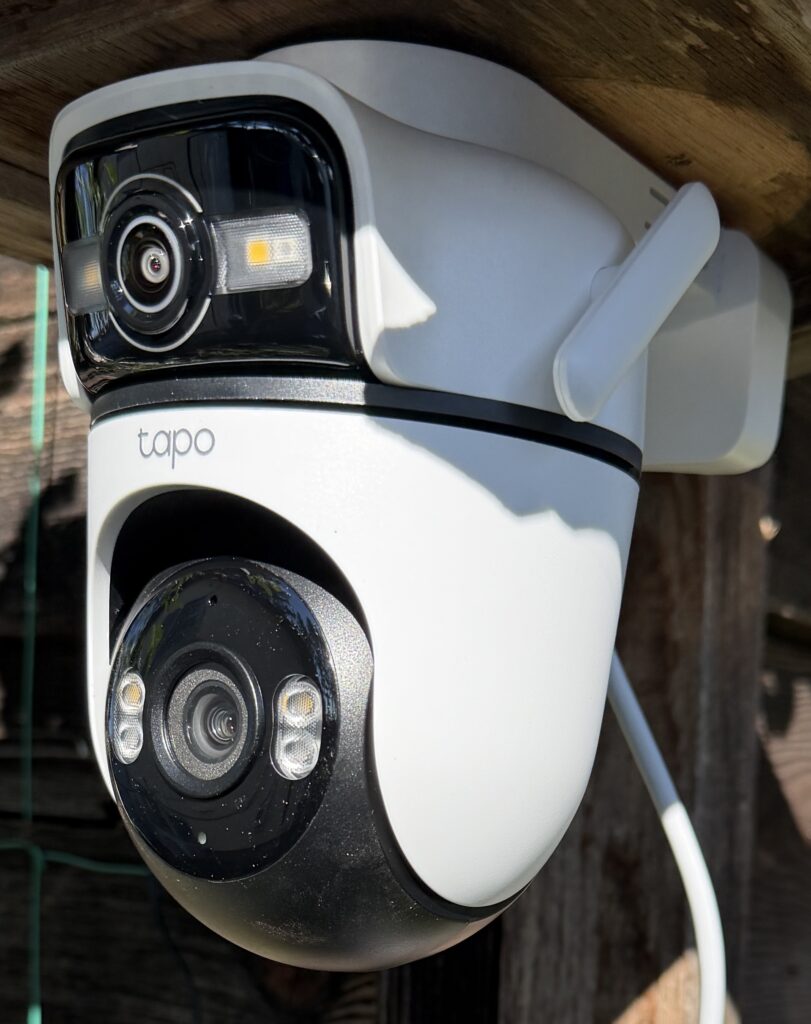
【設置場所(軒下・外壁など、)/取付方法(ビス止め・アンカーなど)/LANケーブルと電源の配線方法(PoE給電か、電源アダプタ別かなど)/使った工具】
2台目:新しい場所に新設
死角になっていた場所に、新たに1台を設置しました。
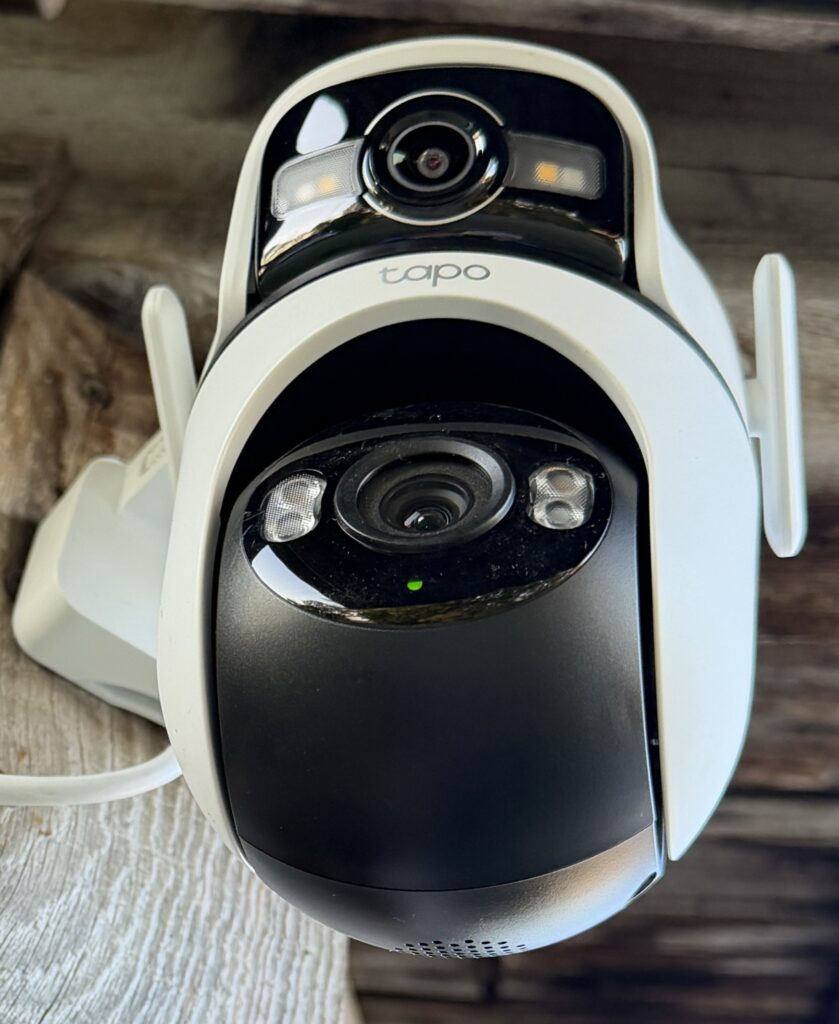
【(壁の穴あけ・ケーブルの引き回し・防水処理など)】
Tapoアプリでの設定
カメラは、スマホの「Tapo」アプリから設定しました。
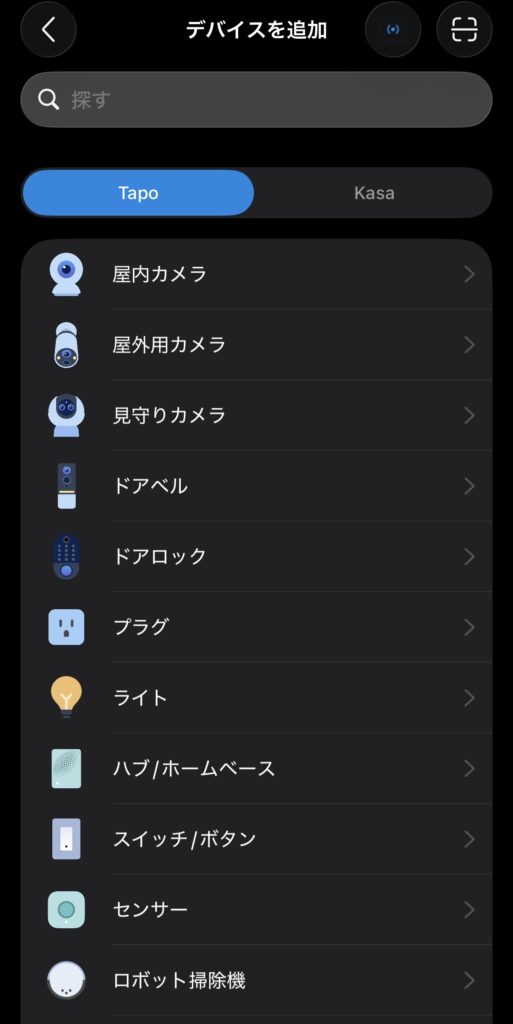
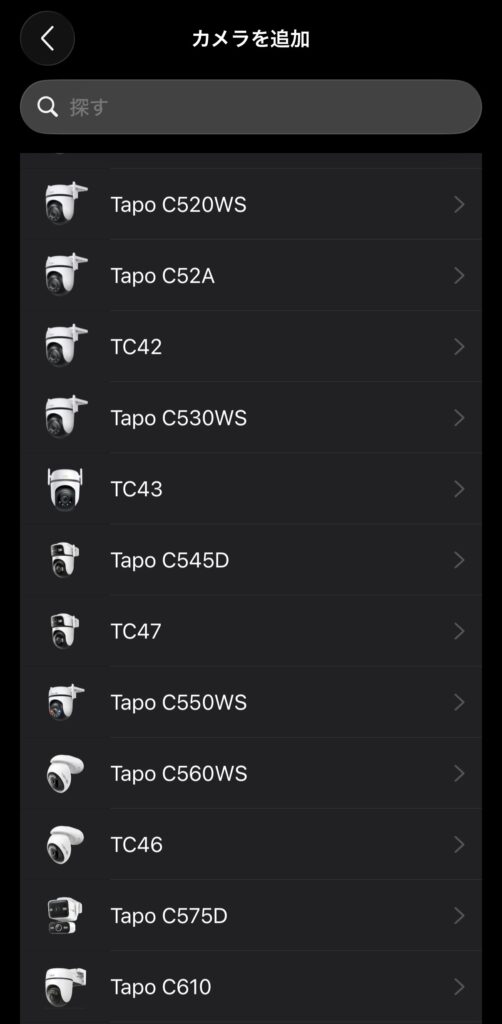

【初期設定の流れ(アカウント登録・カメラ追加・ネットワーク設定)】
ファームウェアのバージョン確認
設定の途中で、ファームウェアのバージョンを確認しました。
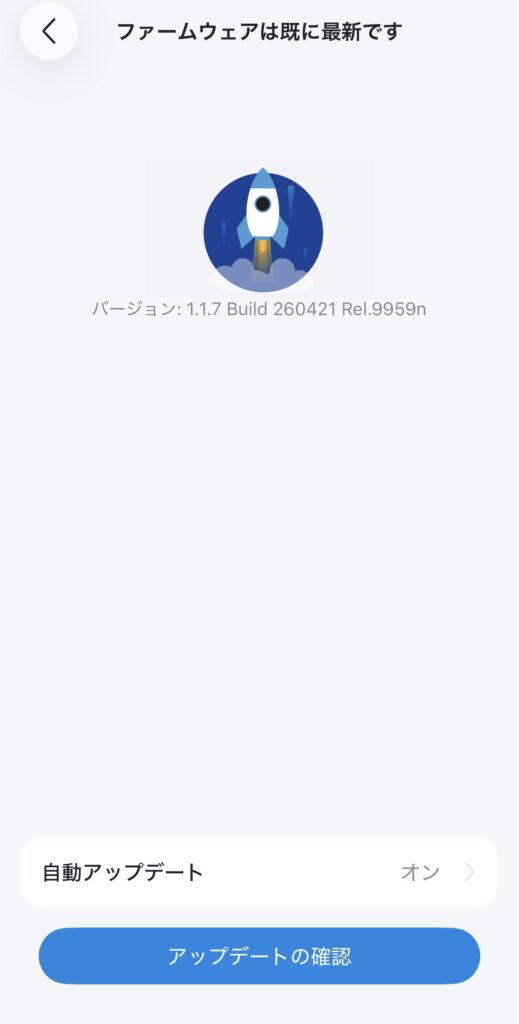
セキュリティの面からも、最初に最新のファームウェアになっているかを確認しておくと安心です。
ライブ画面を確認|2方向が同時に見える
設置と設定が終わったところで、ライブ画面を確認しました。
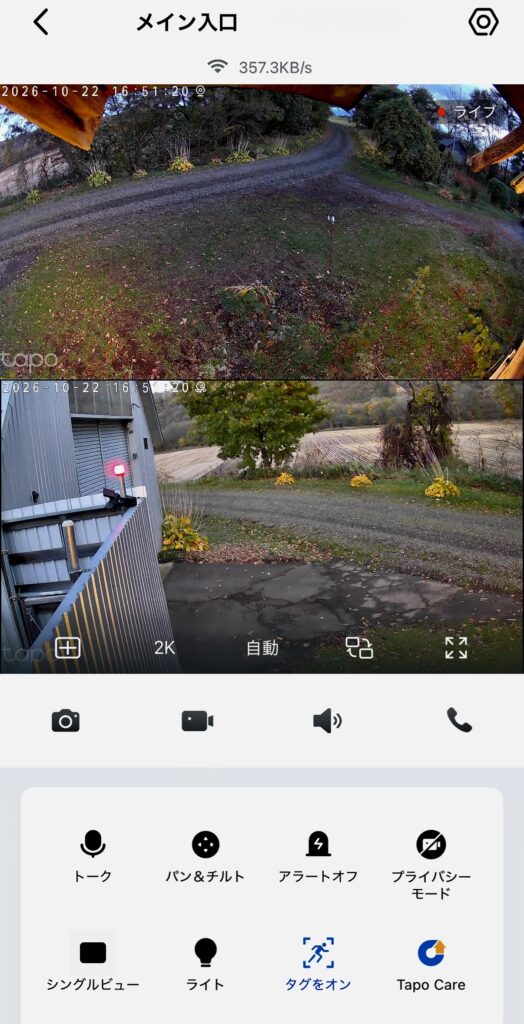
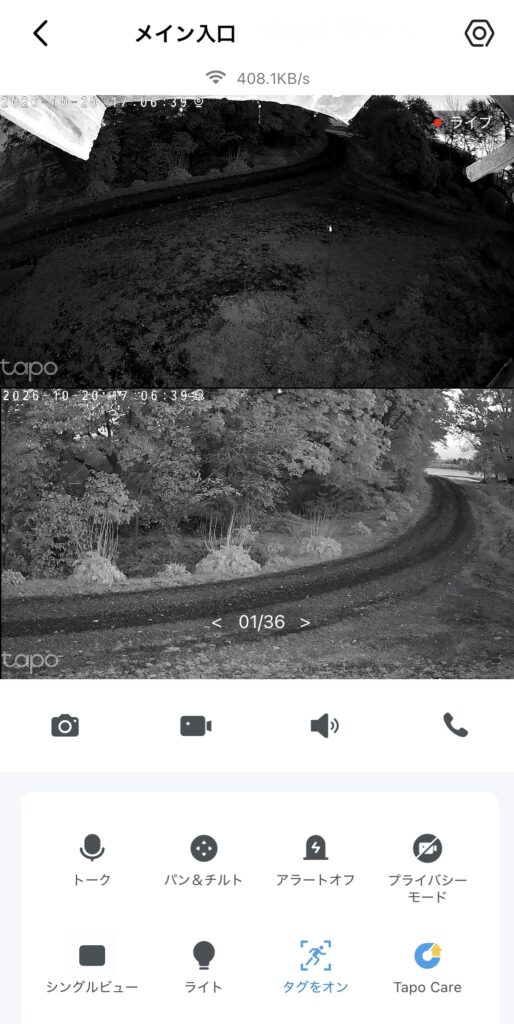
デュアルレンズなので、1台で2方向の映像を同時に確認できます。
【夜間の映り方、動体検知・通知の設定、録画の動作確認】
死角がなくなり、安全性が向上しました
今回の工事で、これまで死角になっていた場所もカメラで見渡せるようになりました。
室内用から屋外用に変えたことで、屋外の様子もスマホからいつでも確認できます。「これで死角がなくなり、安全性が向上した」と感じています。
業者に頼むと、けっこうな金額になりそう
今回は、取付も配線も設定もすべて自分で行いました。
こうしたカメラの設置を専門の業者に依頼すると、機器代に加えて工事費がかかり、けっこうな金額になるだろうと思います。DIYが好きで、この手のガジェットも嫌いではない私にとっては、作業そのものが楽しい時間でした。
ただし、屋外での高所作業や電気工事が必要な場合は、無理をせず専門業者に相談するのがおすすめです。
DIYでネットワークカメラを設置するときの注意点
・高所作業は、安全を最優先にする
・屋外用でも、ケーブルの接続部の防水処理をしっかり行う
・カメラの向きは、隣家や道路を過度に写さないよう配慮する
・ファームウェアは最新の状態にし、パスワードも強固なものにする
まとめ
・室内用だった既存のネットワークカメラを、屋外用の「Tapo C545D」に交換
・さらに1台を新設し、合計2台を設置
・屋外用、有線LAN対応、24時間監視、デュアルレンズ(2方向同時撮影)
・DIYで設置と設定を行い、死角がなくなった
・専門業者に頼むと、けっこうな金額になりそう
DIYとガジェットが好きな方には、ネットワークカメラの設置はおすすめの作業です。使ってみて気づいたことは、また記事にまとめます。
▶ 関連記事:ネットワークカメラをDIYで導入する
免責事項
本記事は個人の体験記録であり、特定の製品の購入や工事の実施を勧めるものではありません。製品の仕様や価格は変更される場合があります。最新の情報はメーカー公式サイトでご確認ください。電気工事や高所作業を伴う場合は、安全に十分ご注意ください。
tokachi_sky(とかちスカイ)トニー@北の大地十勝 Kita-no-Daichi Tokachi




コメント