こんにちは、北の大地十勝のトニーです。
先日、妻のマイナンバーカードの更新手続き書類が届き、スマートフォンから申請しました。書類が届いたのが10月29日、申請したのが10月31日。実際にやってみて、手順やつまずきそうなポイント、ちょっと疑問に思った点を整理しておきます。
1. まず届いた書類を確認
役場から届いた封筒には、次のものが入っていました。
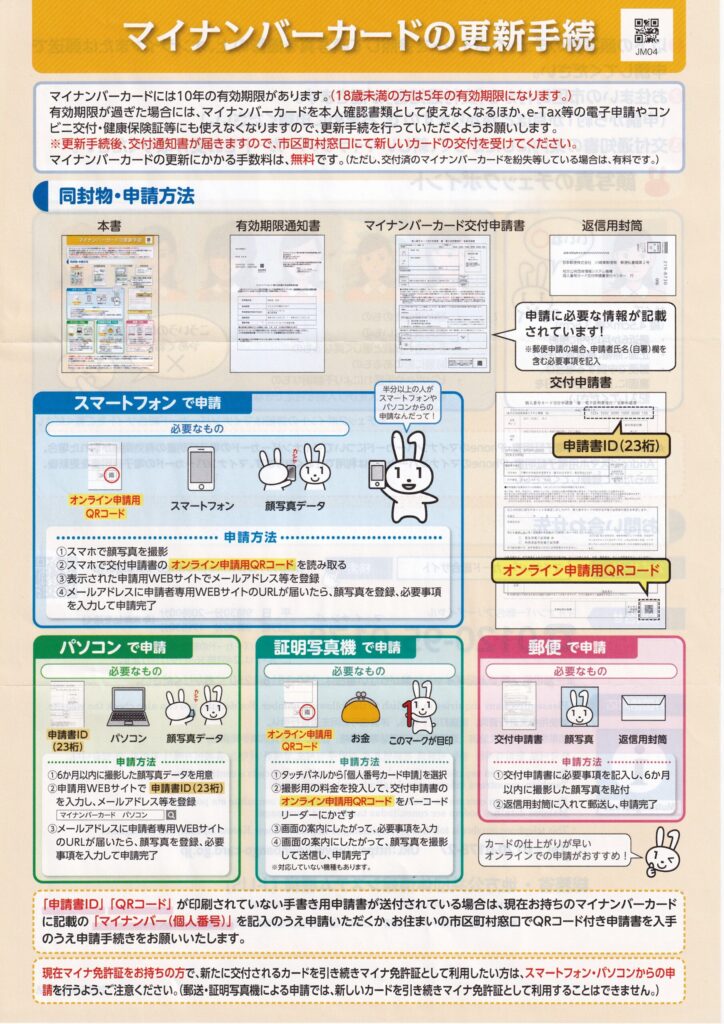
- 本書(「マイナンバーカードの更新手続」のパンフレット)
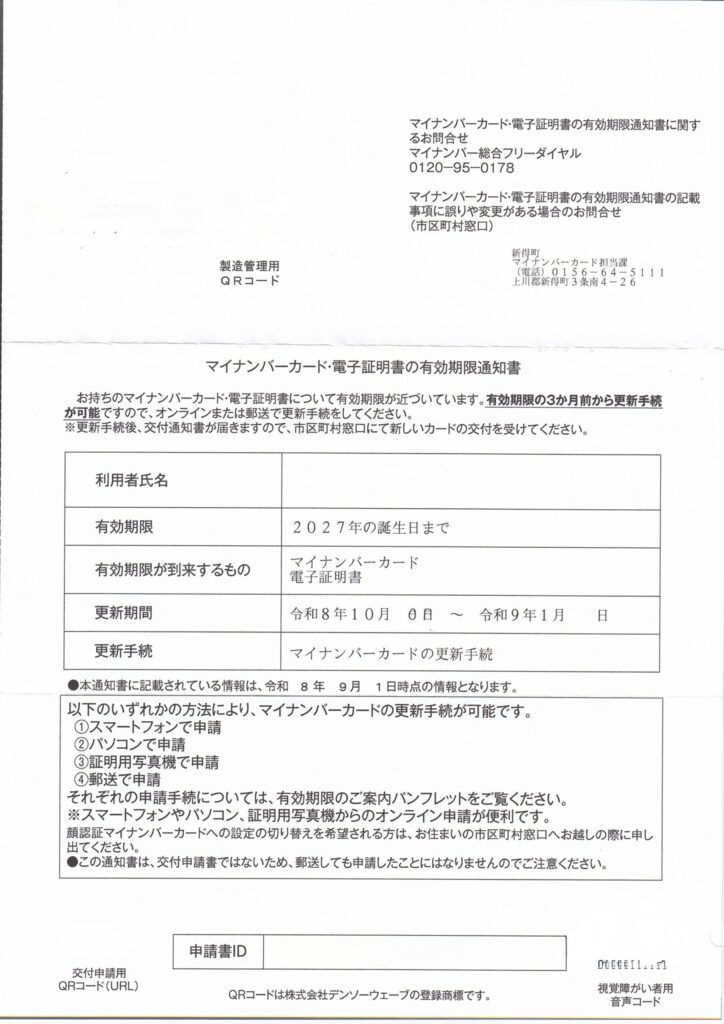
- 有効期限通知書
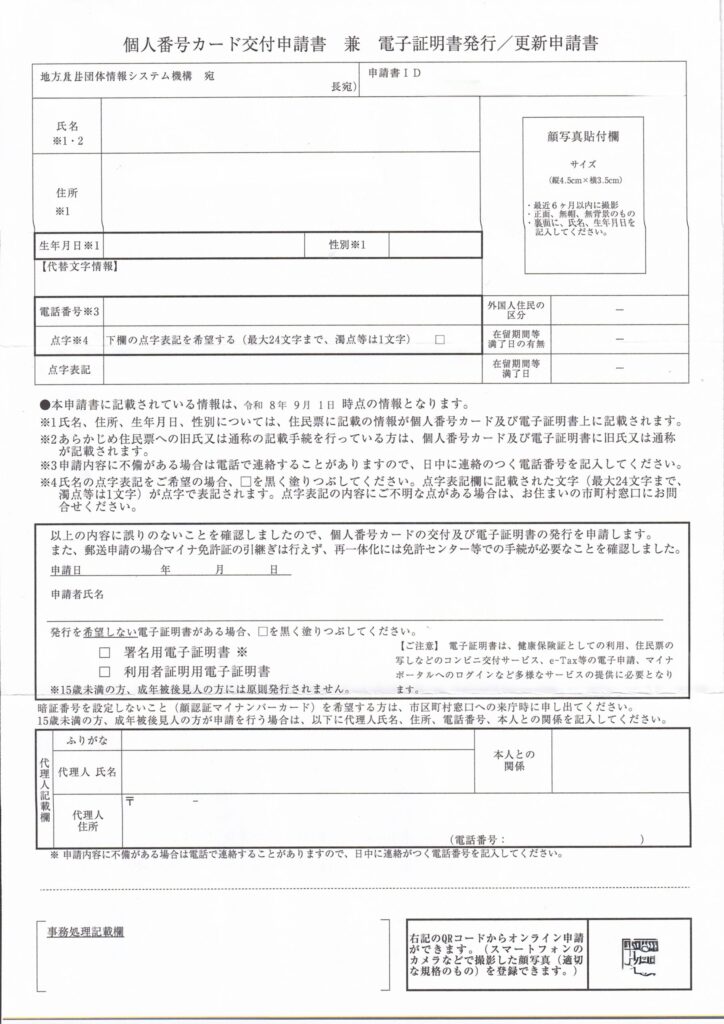
- マイナンバーカード交付申請書(兼 電子証明書発行/更新申請書)
- 返信用封筒(郵便申請用)
有効期限通知書によると、妻のカードの有効期限は「2027年の誕生日まで」。更新手続きは有効期限の3か月前から可能で、今回の通知書には更新期間(令和8年10月〜令和9年1月)が書かれていました。
ポイントは、通知書そのものは申請書ではないということ。通知書に「郵送しても申請したことにはなりません」と書かれています。申請に使うのは、QRコードと「申請書ID(23桁)」が印字された交付申請書です。
2. 申請方法は4通り
パンフレットでは、次の4つの方法が案内されています。
- スマートフォンで申請
- パソコンで申請
- 証明写真機で申請
- 郵便で申請
パンフレットには「カードの仕上がりが早いオンラインでの申請がおすすめ」とあり、私はスマホを選びました。なお、現在マイナ免許証をお持ちで、新しいカードも引き続きマイナ免許証として使いたい方は、スマホかパソコンから申請する必要があります(郵送・証明写真機ではマイナ免許証として使えません)。
3. スマホ申請の流れ(7ステップ)
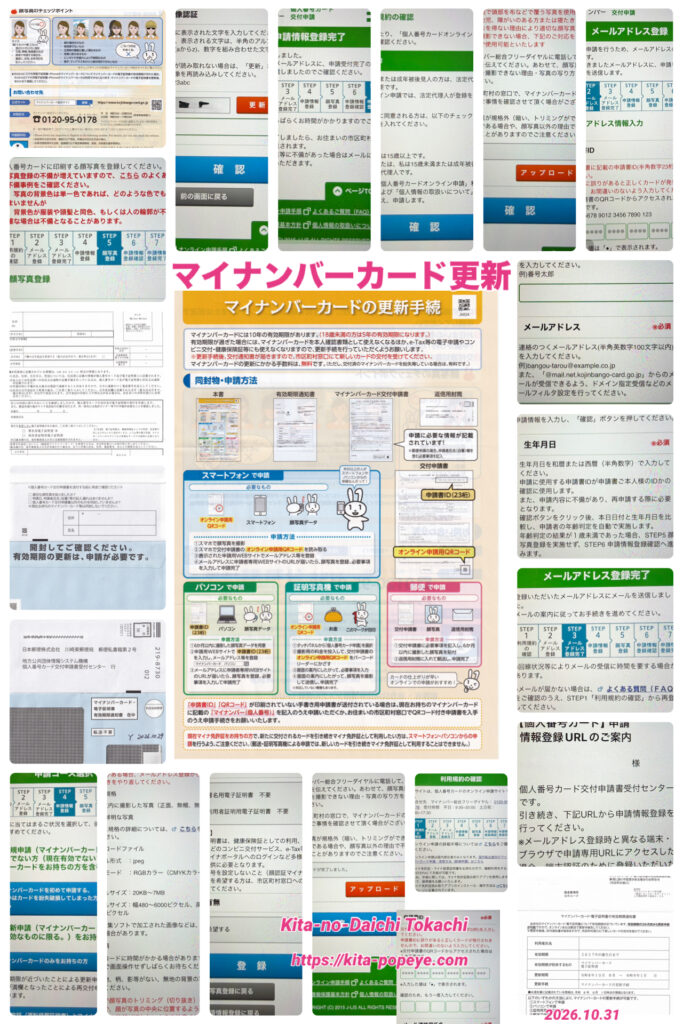
交付申請書の右下にある「オンライン申請用QRコード」をスマホで読み取ると、申請サイトが開きます。画面には7つのステップが表示され、今どこにいるかが分かりやすくなっていました。
STEP1 利用規約の確認 「15歳以上です」と「利用規約・個人情報の取扱いを承諾します」の2つにチェックを入れて進みます。
STEP2 メールアドレス登録 QRコードから入った場合は申請書IDの入力は不要でした(手入力の場合は23桁)。メール連絡用の氏名とメールアドレス(確認のため2回入力)、画像認証の文字を入力します。 ※「@mail.net.kojinbango-card.go.jp」からのメールを受け取れるよう、ドメイン指定受信などの設定をしておくと安心です。
STEP3 メールアドレス登録完了 登録したアドレスに「申請情報登録URLのご案内」メールが届きます。登録時と別の端末・ブラウザでURLを開くと、認証番号の入力が必要になるそうです。同じスマホで続けるのが無難です。
STEP4 申請情報登録 申請コースを選びます。「更新申請(現在有効なカードをお持ちの方)」の中から、自分に当てはまるもの(マイナンバーカードのみ/運転免許証と一体化したカード)を選び、生年月日を入力します。
STEP5 顔写真登録 ここが一番のポイントです(次の章で詳しく)。
STEP6 申請情報登録確認 電子証明書の発行希望有無、点字表記の希望有無の画面があります。電子証明書は健康保険証としての利用、コンビニ交付、e-Tax、マイナポータルのログインなどに必要になるため、「不要」のチェックは基本的に入れずに進めます。
STEP7 申請情報登録完了 「申請受付完了のお知らせメール」が届けば完了です。この後、住んでいる市区町村から「交付通知書」が届き、窓口で新しいカードを受け取ります。パンフレットでは、申請から交付通知書まで約1か月ほどかかるとされているので、早めの申請がおすすめです。更新手数料は無料です(紛失の場合は有料)。
4. 顔写真の注意点
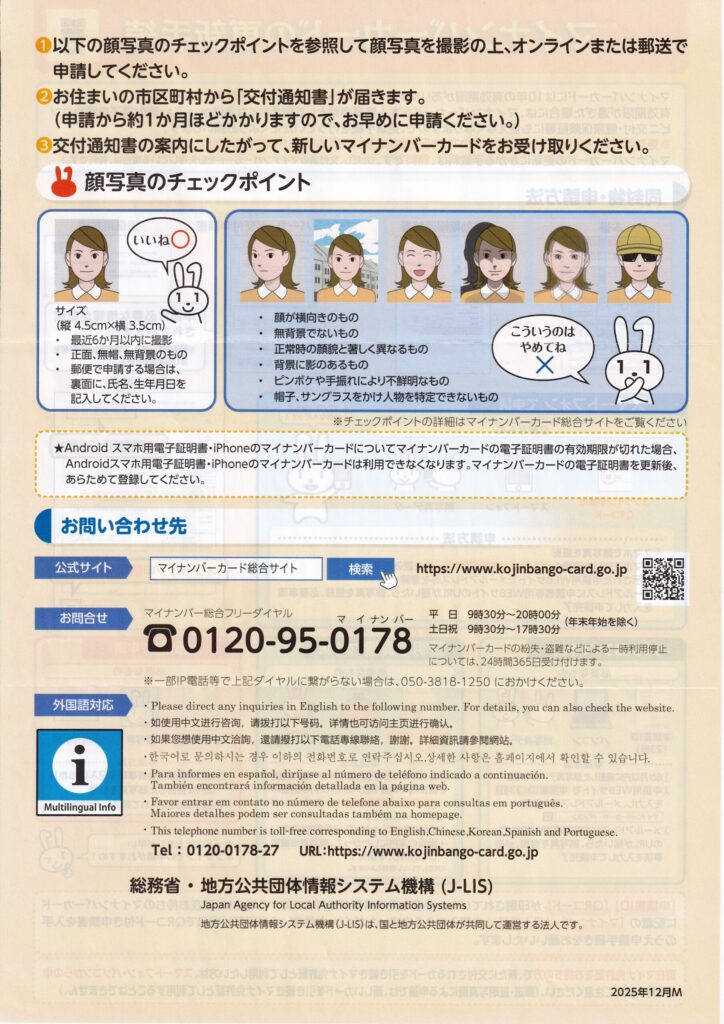
顔写真の規格は次のとおりです。
- 6か月以内に撮影した、正面・無帽・無背景の写真
- 明るく鮮明であること
- ファイル形式はjpeg、RGBカラー
- ファイルサイズ20KB〜7MB、幅・高さとも480〜6000ピクセル
- 画像編集ソフトで加工した画像は受け付けられない場合あり
画面には「顔写真登録の不備が増えています」と赤字で注意書きがありました。特に、背景色が服装や髪と同色、または人の輪郭が不明確だと不備になることがあるとのことです。
また、顔のトリミング(切り抜き)は機構側で行うため、顔が写真の中央に来るようにし、頭や輪郭が切れないよう撮影する必要があります。
撮影のコツとしては、次のような点が良さそうです。
- 白など無地の壁の前で撮る
- 明るい場所で、影が背景に出ないようにする
- 服装や髪の色と背景を同じ色にしない
- 顔を中央に、少し余裕を持たせて撮る
写真をアップロードして「アップロードが完了しました。」と表示されたら、「確認」ボタンへ進みます。
5. 実際にやってみて感じた疑問
① 本人確認はできるのに、なぜ「写真のアップロード」なのか
今回、メール登録と申請書IDで申請書の確認は済んでいるのですが、顔写真は自分で撮影した画像をアップロードする方式でした。
せっかくスマホから申請するのだから、銀行や証券会社のオンライン口座開設で使われている「その場で顔を撮影する方式(スマホで本人確認書類と顔を撮影)」を取り入れたほうが、ユーザーとしては手間が少ないのでは、と感じました。顔写真のチェックポイント(背景・影・帽子など)も、撮影時に自動で判定してもらえれば、不備による再申請も減らせるはずです。
もちろん、カードに印刷する写真には厳密な規格があり、システム面の事情もあると思います。それでも、今後さらに便利になることを期待したいところです。
② なぜ日本で「宗教上」の配慮が書かれているのか
顔写真の画面には、「宗教上または医療上の理由により、顔の輪郭が分かる範囲で頭部を布などで覆う写真を使用する方や、乳幼児、障がいのある方、寝たきりの方など、やむを得ない理由により適切な規格の写真を撮影できない場合」は、マイナンバー総合フリーダイヤルに電話して申請書IDと事情を伝えれば使用可能とする旨の案内がありました。
医療上の理由(包帯やガーゼなど)や、乳幼児・寝たきりの方への配慮は私もすぐ理解できたのですが、「宗教上」については最初ピンときませんでした。
考えてみると、日本にはさまざまな国籍・文化・信仰を持つ方が暮らしており、マイナンバーカードは住民登録のある外国籍の方も持つものです。パスポートなど国際的な身分証明の写真規格でも、顔の輪郭が確認できれば宗教上の理由で頭部を覆うことを認める扱いのようでうが、本人確認が不鮮明になり犯罪などの観点も含め、こうした配慮の賛否はあると思います、「正面・無帽」の原則を守りつつ、本人を確認できる範囲で例外を認める、という考え方なのだと思いまいますが今後課題になるのではと思います。
6. 今後の流れとまとめ
- 申請完了後、申請受付完了メールが届く
- 約1か月後を目安に、役場から交付通知書が届く
- 交付通知書の案内に従い、役場の窓口で新しいカードを受け取る
- スマホ用電子証明書(AndroidスマホやiPhoneのマイナンバーカード)を使っている場合は、電子証明書の更新後にあらためて登録が必要
有効期限が切れると、本人確認書類としてだけでなく、e-Taxやコンビニ交付、健康保険証としての利用などもできなくなります。更新期間に入ったら、早めに済ませておくのがおすすめです。
やってみた感想は、スマホ申請は「QRコードを読み取る → メールを登録する → 写真をアップロードする」という流れで、思っていたよりずっと簡単でした。以前、私が更新したときは役所での手続きを案内された記憶があるので、少しずつ便利になっているのを感じます。
もう一点、アップロードする写真は事前にきれいな背景で撮っておくと、慌てずに進められます。更新の案内が届いた方の参考になればうれしいです。
※この記事は私の体験にもとづくものです。手続きの内容や期間は自治体・時期によって異なる場合があります。最新の情報は、マイナンバーカード総合サイトや、お住まいの市区町村の窓口でご確認ください。
tokachi_sky(とかちスカイ)トニー@北の大地十勝 Kita-no-Daichi Tokachi
コメント